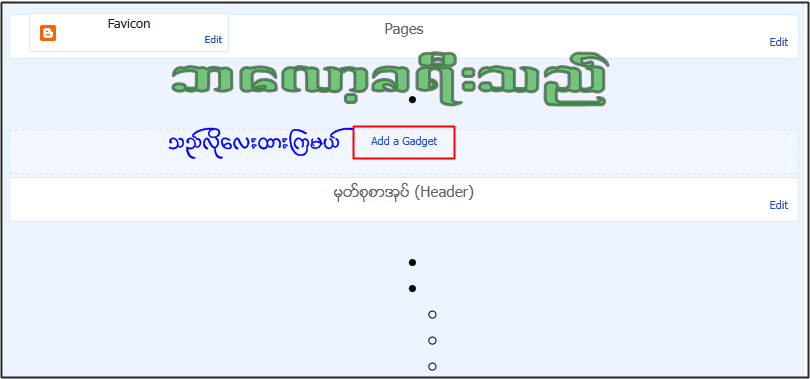
(Header)ေပၚမွာ Add Page Elementထည့္နည္းေလးပါ

 မိမိရဲ႕ဘေလာ့ပိုမိုၿပီးလွပေစရန္(Header)ေပၚမွာ Add Page Elementထည့္နည္းေလးပါ၊
မသိၾကေသးတဲ့ခ်စ္မိတ္ေဆြေတြအတြက္ပါ ေလးလည္းေလးစာပါတယ္၊
မိမိဘေလာ့ေလးလွခ်င္ရင္ေတာ့နည္းနည္းအပင္ပန္းခံတာေပါ့ေနာ္..ဟီး....
Add Page Elements ကို Blog Header မွာဘယ္လိုထည့္ရလဲဆိုရင္
ဘေလာ့ ေခါင္းစီးပုံေတြလည္း
အလြယ္တကူထည့္နိဳင္မွာ ျဖစ္ပါတယ္... တခ်ိဳ႕ တက္ပလက္ေတြက ေခါင္းစီး header ပုံေတြ
ထည့္မရတာ ရွိပါတယ္   မရတာဆို အျပည့္မေပၚတာမ်ိဳးေတြေပါ့ေနာ္... အဲခါမ်ိဳးက် ခုနည္းေလးနဲ႕
သုံးရပါတယ္...
ေအာက္မွာ လုပ္နည္းေလးပါေနာ္.......

►1-  Blogger Singin ၀င္လိုက္ပါ။
►2-  DASHBOARD ကိုသြားလိုက္ပါ။
►3-  TEMPLATE    ကိုကလစ္ပါ..။
►4-  EDIT HTML  ကို၀င္ပါ.. Process ကိုကလစ္ျပီးဆက္၀င္လုိက္ပါ။
►5-  EXPAND WIDGET TEMPLATES ကိုအမွန္ျခစ္ေပးဖို႕မေမ့ပါနဲ႕ေနာ္...။
►6-  Ctrl+F  (သို႕မဟုတ္) F3  အကူညီျဖင့္ ေပးထားတဲ့ ကုဒ္ကို ရွာလိုက္ပါ။

ေအာက္က Code ကိုရွာပါ၊


<div id='header-wrapper'>
<b:section class='header' id='header' maxwidgets='1' showaddelement='no'>

ေတြ႕ျပီဆိုရင္ေအာက္က Code အတိုင္းေျပာင္းေပးပါ၊


<div id='header-wrapper'>
<b:section class='header' id='header' maxwidgets='3' showaddelement='yes'>

မျပီးေသးဘူးေနာက္တစ္ခုက်န္ေသးတယ္ ေအာက္က Code ကိုထပ္ရွာပါ၊

<div id='main-wrapper'>
<b:section class='main' id='main' showaddelement='no'>

ေတြ႕ျပီဆိုရင္ေအာက္က Code အတိုင္းျပန္ေျပာင္းေပးလိုက္ပါ၊

<div id='main-wrapper'>
<b:section class='main' id='main' showaddelement='yes'>


လုပ္နည္းေလးက လြယ္ကူလြန္းလွပါတယ္  ေနာ္.. Save Template လုပ္လုိက္ပါ...
ဘေလာ့ Layout ကိုၾကည့္လိုက္ပါ အဆင္သင့္ ရွိေနပါလိမ့္မယ္...
add Page Elements ကေအာက္ပံုအတိုင္းေပၚလာလိမ့္မည္။
ခုလိုအားေပးတဲ့အတြက္ အထူးေက်းဇဴးတင္ပါေၾကာင္း ေျပာၾကားပါရေစ..ဘေလာ့ခရီးသည္မွ နည္းပညာမ်ားအား မည္သူမဆို လြတ္လပ္စြာ ကူးယူသုံးစြဲနိဳင္ပါတယ္.. ကြ်န္ေတာ္ ပိုင္ဆိုင္ေသာေနရာေလးမ်ားအား ဆက္လက္ လည္ပါတ္လိုပါက ***************************************
ဘေလာ့ခရီးသည္သို႕ { ဒီမွာ } သြားလိုက္ပါ
လယ္တီေျမသားသို႕{ ဒီမွာ } သြားလိုက္ပါ
စာေပနန္းေတာ္သို႕{ ဒီမွာ } သြားလိုက္ပါ

ဘေလာ့ Error မ်ားအတြက္ ေျဖရွင္းနည္း


ပထမဆုံး  updated Blogger Interface  လုပ္ရ႔ပါမယ္.. error ျဖစ္တတ္တဲ့ ျပႆနာနဲ႕ ေျဖရွင္းနည္းအမ်ိဳးမ်ိဳးကို ရွင္းျပလိုက္ပါတယ္ေနာ္...

(၁) ဘေလာ့ကာကို၀င္လိုက္ပါ
(၂) Setting->Search Preferences
(၃) အဲမွဘဲ ပုံျပထားသလို edit ကိုကလစ္တာနဲ႕  box ေလးက်လာမယ္..
(၄) အဲ box ေလးထဲမွာ ဘဲကုဒ္ေတြ ထည့္ေပးရမွာပါ..

( ၁ )   Error Message with Stylish 404 images အတြက္..

သည္အတြက္ သြားရမွာကေတာ့
►1-  Blogger Singin ၀င္လိုက္ပါ။
►2-  DASHBOARD ကိုသြားလိုက္ပါ။
►3-  LAYOUT    ကိုကလစ္ပါ..။
►4-  EDIT HTML  ကို၀င္ပါ.. Process ကိုကလစ္ျပီးဆက္၀င္လုိက္ပါ။
►5-  EXPAND WIDGET TEMPLATES ကိုအမွန္ျခစ္ေပးဖို႕မေမ့ပါနဲ႕ေနာ္...။
►6-  Ctrl+F အကူညီျဖင့္ ေပးထားတဲ့ ကုဒ္ကို ရွာလိုက္ပါ။
  • </head> ကိုရွာပါ ေတြ႕တာနဲ႕ သူ႕အေပၚကေနကပ္ျပီး ေပးထားတဲ့ ကုဒ္ေတြကို ထည့္ေပးပါ။
 <b:if cond='data:blog.pageType == "error_page"'>
<style type="text/css">.status-msg-wrap{font-size:100%;margin:none;position:static;width:100%}.status-msg-border{display:none}.status-msg-body{padding:none;position:static;text-align:inherit;width:100%;z-index:auto}.status-msg-wrap a{padding:none;text-decoration:inherit}</style>
</b:if>

 ►6- Save Template လိုက္ပါေတာ့....ျပီးပါျပီ.....။......။

  (  ၂  )  Error Page Style 1
Custom 404 error page for blogger 1NetOopsblog protected image


(၁) ဘေလာ့ကာကို၀င္လိုက္ပါ
(၂) Setting->Search Preferences
(၃) အဲမွဘဲ ပုံျပထားသလို edit ကိုကလစ္တာနဲ႕  box ေလးက်လာမယ္..
(၄) အဲ box ေလးထဲမွာ ဘဲကုဒ္ေတြ ထည့္ေပးရမွာပါ..

<h2 style="font-size: 35px;margin: 0;text-align: center;">Oops..! </h2>
<h3 style="font-size:17px;">Sorry,You are trying to reach an invalid page...!<br><a href="/">Click here</a> to go to Homepage <br> Have a nice Day...</h3><img src="https://blogger.googleusercontent.com/img/b/R29vZ2xl/AVvXsEipsrPKpaC0PdgSfnAysIlap1S1EXRkJ-u3mtM2bCNKmhKOn7AqNjMmea7R3B4vKVC8AbOJYHf8TyRd_AWoGGAaogTaHbXLbtjLUTWwpOHJ-apw4dN-rHXu5vJnQE8RXx6U6JhCnwCx7LQ/s1600/404+error+page+1.jpg"/>

 ( ၃ )  Error Page Style 2

Blogger custom Error page
(၁) ဘေလာ့ကာကို၀င္လိုက္ပါ
(၂) Setting->Search Preferences
(၃) အဲမွဘဲ ပုံျပထားသလို edit ကိုကလစ္တာနဲ႕  box ေလးက်လာမယ္..
(၄) အဲ box ေလးထဲမွာ ဘဲကုဒ္ေတြ ထည့္ေပးရမွာပါ..


<h2 style="font-size: 35px;margin: 0;text-align: center;">Oops..! </h2>
<h3 style="font-size:17px;">Sorry,You are trying to reach an invalid page...!<br><a href="/">Click here</a> to go to Homepage <br> Have a nice Day...</h3><img src="https://blogger.googleusercontent.com/img/b/R29vZ2xl/AVvXsEi-W2Vgv8l7UXJER8ukU84JOBBNTAL3E1LPFaBi7bYcZmKEgrfBqws-PsUN3Zx1gHAiGzZYhnzIYbkcFxoxfp4LZkaC961-Rhu_onUEnYehykPyd0s_CLkBsnXH32FP6M_swJ2eUlkr1Hk/s1600/404+error+page+2.jpg"/>


( ၄ )  Error Page Style 3


(၁) ဘေလာ့ကာကို၀င္လိုက္ပါ
(၂) Setting->Search Preferences
(၃) အဲမွဘဲ ပုံျပထားသလို edit ကိုကလစ္တာနဲ႕  box ေလးက်လာမယ္..
(၄) အဲ box ေလးထဲမွာ ဘဲကုဒ္ေတြ ထည့္ေပးရမွာပါ..

<h2 style="font-size: 35px;margin: 0;text-align: center;">Oops..! </h2>
<h3 style="font-size:17px;">Sorry,You are trying to reach an invalid page...!<br><a href="/">Click here</a> to go to Homepage <br> Have a nice Day...</h3><img src="https://blogger.googleusercontent.com/img/b/R29vZ2xl/AVvXsEgC91xTErgCBsCHkLQW4S6RH4greGauCLj97zNFAdtwSC77Y6phGVu0mkljLdqEZoaTyFWJBIfozYOlPfqIlnoqYS3qTO5diTW5_sVfzb12zNWD9xnKGQx83lFwHY_73qc1hewrjBC9-Nc/s1600/404+error+page+4.jpg"/>

( ၅ ) Error Page Style 4

blogger custom 404 error page
(၁) ဘေလာ့ကာကို၀င္လိုက္ပါ
(၂) Setting->Search Preferences
(၃) အဲမွဘဲ ပုံျပထားသလို edit ကိုကလစ္တာနဲ႕  box ေလးက်လာမယ္..
(၄) အဲ box ေလးထဲမွာ ဘဲကုဒ္ေတြ ထည့္ေပးရမွာပါ..

<h2 style="font-size: 35px;margin: 0;text-align: center;">Oops..! </h2>
<h3 style="font-size:17px;">Sorry,You are trying to reach an invalid page...!<br><a href="/">Click here</a> to go to Homepage <br> Have a nice Day...</h3><img src="https://blogger.googleusercontent.com/img/b/R29vZ2xl/AVvXsEgVr4SF8zaG1xnboemI1FszE2_IDBvyg071YETLR7ragXfoMCjwBbTt8tVmjVvzrKoY_pMPd4xMsufSnTEYfmUKPRsJzWH_UZMTqheDKWwsqrT1C-VjWyRPQNkWFqAIa_ajH_0zxXmA83Y/s320/404+error+page+6.jpg"/>

( ၆ )  Error Page Style 5

NetOopsblog protected image

(၁) ဘေလာ့ကာကို၀င္လိုက္ပါ
(၂) Setting->Search Preferences
(၃) အဲမွဘဲ ပုံျပထားသလို edit ကိုကလစ္တာနဲ႕  box ေလးက်လာမယ္..
(၄) အဲ box ေလးထဲမွာ ဘဲကုဒ္ေတြ ထည့္ေပးရမွာပါ..

<h2 style="font-size: 35px;margin: 0;text-align: center;">Oops..! </h2>
<h3 style="font-size:17px;">Sorry,You are trying to reach an invalid page...!<br><a href="/">Click here</a> to go to Homepage <br> Have a nice Day...</h3><img src="https://blogger.googleusercontent.com/img/b/R29vZ2xl/AVvXsEi7ExviMs3pYmF47ilcxhF7htoWuuJENQo4zbr9NHx8KS3FJExLn2d4mMOTYovbcC9ZJGsI3auLi81gbb6SBSZ0WQkOD4gWzG210L330Xuioc1Rsn0oAU1wzvmaVuOn7tdXMox5UZQkN1Q/s1600/404+error+page+7.jpg"/>

( ၇ )  Error Page Style 6

NetOopsblog protected image

(၁) ဘေလာ့ကာကို၀င္လိုက္ပါ
(၂) Setting->Search Preferences
(၃) အဲမွဘဲ ပုံျပထားသလို edit ကိုကလစ္တာနဲ႕  box ေလးက်လာမယ္..
(၄) အဲ box ေလးထဲမွာ ဘဲကုဒ္ေတြ ထည့္ေပးရမွာပါ..


<h2 style="font-size: 35px;margin: 0;text-align: center;">Oops..! </h2>
<h3 style="font-size:17px;">Sorry,You are trying to reach an invalid page...!<br><a href="/">Click here</a> to go to Homepage <br> Have a nice Day...</h3><img src="https://blogger.googleusercontent.com/img/b/R29vZ2xl/AVvXsEhW2pIrKvSTQGcvy32WnVias_hIUKqlK6xFYNOt88K6tFn4VmzXX0YJUwSk879mBWEcNu8nI-2r1ZX3hFAHM2o7wQd64ypH4hkuOxjCDSZu2GaAPctTSseDjqUmOhDMLXddsZn_YvWJnBo/s1600/404+error+page+3.jpg"/>

ကဲ ျပီးးတာနဲ႕ ေဆ့ဖို႕ေတာ့ ေမမ့ၾကနဲ႕ေနာ္.... ဒါျဗဲ.....တာ့တာ......

ေအာင္ေအာင္(မကစ) ရဲ႕ ဘေလာ့ခရီးသည္ေလးအား အားေပးေနၾကတဲ့အတြက္ ေက်းဇဴးအထူးတင္ပါတယ္.. တုန္႕ျပန္မွဳအေနနဲ႕ fb like ေလးေတာ့ လုပ္ေပးခဲ့ၾကပါေနာ္.. တတ္စြမ္းသမွ် ေတြ႕ ရွိသမွ်ေလးေတြကို ျပန္လည္ မွ်ေ၀ေနပါ့မယ္...။ အဆင္မေျပတာမ်ားရွိခဲ့ပါက...

www.aungsanmks.blogspot.com 
www.ledimyethar.com 
တို႕ရဲ႕ cbox မွာ ေျပာခဲ့ၾကပါေနာ္...

ကိုယ့္ရဲ႕ Blog မွာ Mailware ေတြ႕တယ္ဆိုၿပီးျပတဲ့ Google Mailware Warning ကို Remove လုပ္နည္း


မိတ္ေဆြမ်ားႀကံဳဖူးၾကရဲ႕လား.. ကိုယ့္ရဲ႕ဘေလာ့ကို Google က The Website Ahed Contains Mailware ! ဆိုၿပီးေတာ့ Mailware Warning တက္ေနတာကိုေလ..

Google-Chrome-Shows-Harful-content-www.maungpauk.org

ကိုယ့္ရဲ႕ ဘေလာ့မွာ Mailware ေတြ႕တယ္ဆိုေတာ့ ေတာ္ေတာ္လန္႔သြားမွာပဲခင္ဗ်ာ..
တကယ္ေတာ့ ကိုယ့္ဘေလာ့ထဲကို သူမ်ားက Mailware နဲ႔ တိုက္ခိုက္ဖို႔ဆိုတာ သာမန္အဖို႔ေတာ့ ေတာ္ေတာ္ မလြယ္သလို ကၽြန္ေတာ္တို႔လို သာမန္ ဘေလာ့ေလာက္ကိုလည္း မတိုက္ခိုက္ၾကပါဘူး.. ဒီလို Warning ႀကီးေပၚလာရတဲ့ အဓိက ျပႆနာက ကၽြန္ေတာ့္တို႔ေတြ ဘေလာ့ကို အလွဆင္ခ်င္လြန္းလို႔ သူမ်ားဆီက ကူးထည့္လိုက္တဲ့ ကုဒ္ေတြ၊ Script ေတြ ေၾကာင့္ ျဖစ္ရတာပါ.. ကၽြန္ေတာ္တို႔ ထည့္လိုက္တဲ့ ကုဒ္ေတြ၊ Script ေတြမွာ Google က မသကၤာစရာေတြပါလာလို႔ ခုလိုသတိေပးခံရတာျဖစ္ပါတယ္.. ဒီအတြက္ Google ကို ေတာ္ေတာ္ေက်းဇူးတင္ရပါမယ္.. ဘာလို႔လဲဆိုေတာ့ Blogger ဆိုတာကို Sub Domain Name တစ္ခု၊ Unlimit Bandwidth နဲ႔ Unlimited Host ေတြကို အလကား Free ခ်ထားေပးတဲ့အျပင္ ကိုယ့္အလကားသံုးေနတဲ့ ဘေလာ့ကို တိုက္ခိုက္လာႏိုင္၊ အႏၱရာယ္ေပးလာႏိုင္တာကိုေတာင္ သူက ကာကြယ္ေပးလို႔ပါပဲ...
ကဲ ကိုယ့္ဘေလာ့မွာ The Website Ahed Contains Mailware ! ဆိုၿပီးေတာ့မ်ား ႀကံဳလာခဲ့ရင္ ေျဖရွင္းနည္းေလး ေျပာျပခ်င္ပါတယ္..

1. ပထမဆံုး ေအာက္က လင့္ကိုသြားပါ...
2. က်လာတဲ့ေဘာက္ထဲက http:// လို႔ေရးထားတဲ့ေဘာက္ကေလးထဲမွာ ကိုယ့္ဘေလာ့၊ ဒါမွ မဟုတ္ ဘေလာ့နဲ႔ခ်ိတ္ထားတဲ့ ဒိုမိန္း ကိုရိုက္ထည့္လိုက္ပါ.. http:// ကို မဖ်က္မိေစနဲ႔ေႏွာ္.. ဖ်က္မိရင္လည္း http:// ပါေအာင္ထည့္ရမွာျဖစ္ပါတယ္.. ဥပမာ http://www.maungpauk.org ေပါ့ဗ်ာ.. ၿပီးရင္ Submit ကိုႏွိပ္လိုက္ပါ..
Redlegs-BlogspotBlogger-Tool+by+www.maungpauk.org

3. ဒါဆိုရင္ေတာ့ ကိုယ့္ဘေလာ့ကို စစ္ေဆးၿပီးေတာ့ ေနာက္ Page တစ္ခုထြက္လာပါတယ္.. အဲဒီမွာ အနီေရာင္နဲ႔ ဘယ္နားက ကုဒ္က ျဖစ္ေနတာကိုဆိုတာကို ျပေပးပါတယ္.. တကယ္လို႔ မေျပေပးေသးဘဲ စာမ်က္ႏွာတိုတုိေလးပဲ လုပ္ထားရင္ေတာ့ Located Here ဆိုတာကိုႏွိပ္လိုက္ပါ...
Find-Problem-affected-page-www.maungpauk.org 
Problem-finded-www.maungpauk.org
4. ကိုယ့္ဘေလာ့ရဲ႕ html Code ေတြၾကားထဲမွာ အနီေရာင္နဲ႔ျပထားတဲ့စာသားေၾကာင့္ပါတဲ့ခင္ဗ်ာ.. ကဲဒါဆိုရင္ အဲဒီ အနီေရာင္နဲ႔ျပထားတဲ့စာသားကို ေကာ္ပီကူးလိုက္ၿပီး ကိုယ့္ဘေလာ့ထဲက Template > Edit Html ထဲကို ဝင္ၿပီး ကလစ္တစ္ခ်က္ခ် Control + F ႏွိပ္ၿပီး ကူးလာတဲ့စာသားကိုထည့္ Enter ေခါက္.. ထပ္တူေတြ႕တဲ့ ကုဒ္ကို ဖ်က္လိုက္ရမွာျဖစ္ပါတယ္.. တစ္ခါတစ္ေလ html Code ေတြက ကၽြန္ေတာ္တို႔ထည့္ထားခဲ့တဲ့ Page Element ထဲမွာလည္းရွိေနႏိုင္ပါတယ္.. ရွာၿပီး ဖ်က္လိုက္ပါ..

ၿပီးရင္ေတာ့ Save လုပ္လိုက္တာနဲ႔ Malware ေတြ႕တယ္ဆိုတဲ့ ကိစၥ .. အဆင္ေျပသြားပါၿပီခင္ဗ်ာ..

အဆင္ေျပၾကပါေစ..

ေမာင္ေပါက္ < Knowledge Note >

ဘေလာ့မွာ Error 400 တက္တာကို ေျဖရွင္းမယ္

ကဲ စမယ္...သည္တစ္ခါ ဘေလာ့မွာ error 400 ဆိုတာျပေနတတ္တယ္ အဲတာကို ေျဖရွင္းးနည္းေလးပါ..ေအာက္ကပုံလိုျပလာျပီဆိုရင္....

ပထမဆုံးး ေမာ္ဇီလာရဲ႕ Tools ကို ကလစ္ပါ.. အဲထဲက options ကိုဆက္ကလစ္ပါ  ေအာက္ကပုံ...
options ကလစ္တာနဲ႕ box ေလးတစ္ခုက်မယ္. အဲထိပ္က Privacy ကိုကလစ္ပါ..
ကဲဗ်ာ  စာရွည္ေနမယ္ ပုံမွာ အနီ၀ိုင္းေလးေတြ ျပထားတဲ့ အတိုင္းဆက္လုပ္လိုက္ပါ။

ေနာက္တဆင့္ကလဲ ေအာက္ကပုံတိုင္းၾကည့္ျပီးးလုပ္ၾကည့္ပါ အဆင္ေျပမွာပါေနာ္..
ကဲ...အိုေကပါျပီ  ဘာError 400 မွ တက္မလာေတာ့ပါဘူးး...
မေျပရင္ လာေအာ္ၾကေပါ့... ဟိဟိ...
သည္ဆိုဒ္ေလး ျဖစ္ဖို႕ က်ေနာ္ စိတ္ကူးယဥ္ခဲ့တာ ျကာပါျပီဗ်ာ.. စုေဆာင္းထားသမွ်ေလးေတြနဲ႕ ျကိဳးစားထူေထာင္လိုက္ပါျပီ။ က်ေနာ့္ရဲ႕ ျမင္ဆရာ kp-3 ကိုအားက်မိလို႕ပါ။ အားေပးမွဳကိုအစဥ္ေလးစားလွ်က္ပါ။ တုန္ျပန္မွဳေလးတစ္ခုအေနနဲ႕...စကားေလးတစ္ခြန္းဘဲ ခ်န္ခဲ့ရင္ ေက်နပ္ပါျပီ။ ေအာင္ေအာင္(မကစ) www.ledimyethar.com www.depelyin.co.cc www.aungkyaw.com

လတ္တေလာ ျဖစ္ေနတဲ့ ဖြင့္တာနဲ႕ helperblogger.com ကိုေရာက္သြားတဲ့ ဘေလာ့ကာ ျပႆနာ ေျဖရွင္းနည္း


အားလုံး မဂၤလာပါေနာ္   သည္ေန႕ လတ္တေလာ ျဖစ္လာတဲ့ ဘေလာ့ကာေတြ ၀င္တာနဲ႕ အေပၚကပုံလို ဆိုဒ္လင့္ ခ်ိန္းသြားတဲ့ျပႆနာေလးတစ္ခုကို ေျဖရွင္းလိုက္ပါတယ္... ဒါေလးကေတာ့ ေျပာရရင္ အျပစ္တင္လည္းခံရမွာပါ  က်ေနာ္ တင္ခဲ့တဲ့  dropdown menu အလြယ္ကူဆုံးထည့္မယ္ ဆိုတဲ့ ပို႕စ္ေလးကေန ျပသနာ စခဲ့တာဘဲျဖစ္ပါတယ္.....

      ျပဳျပင္နည္း     
===========
မိမိတို႕ဘေလာ့မွာ က်ေနာ့္ဆီက dropdown menu ထည့္ထားတဲ့ ကုဒ္ေတြကို edit ကေနျပန္၀င္လုိက္ပါ ျပီးတာနဲ႕
အဲထဲကက်ေနာ္ ေပးထားတဲ့ ကုဒ္မွာ လိပ္စာေလးတစ္ခု မခ်ိန္းမိလုိက္တဲ့အတြက္ ျဖစ္ရတာပါ
<script src='http://code.helperblogger.com/dd-level-menu.js'
type='text/javascript'></script>

အေပၚဆုံးက ကုဒ္ေတြ ထဲက အဲအနီေရာင္ျပထားတဲ့  ကုဒ္ျဖစ္တဲ့   http://code.helperblogger.com  ေနရာမွာ မိမိတို႕ဘေလာ့လိပ္စာ ထည့္ေပးလုိက္ပါေနာ္..ဒါဆို ပုံမွန္ျပန္ေကာင္းလာမွာျဖစ္ပါတယ္...
က်ေနာ့္ရဲ႕ ေပါ့ဆမွဳေၾကာင့္ ခုလို ျဖစ္ရတာ နားလည္ေပးၾကပါလို႕ ေမတၱာရပ္ခံပါရေစ...
အခက္ခဲရွိလို႕ မလုပ္တတ္ပါက 
aungaungmks@gmail.com မွာအပ္ျပီးအကူညီေတာင္းနိဳင္သလို 
https://www.facebook.com/aungs3  မွာလည္းလာေရာက္ ေျပာနိဳင္ပါတယ္ေနာ္

ခုလိုအားေပးတဲ့အတြက္ အထူးေက်းဇဴးတင္ပါေၾကာင္း ေျပာၾကားပါရေစ..ဘေလာ့ခရီးသည္မွ နည္းပညာမ်ားအား မည္သူမဆို လြတ္လပ္စြာ ကူးယူသုံးစြဲနိဳင္ပါတယ္.. ကြ်န္ေတာ္ ပိုင္ဆိုင္ေသာေနရာေလးမ်ားအား ဆက္လက္ လည္ပါတ္လိုပါက ***************************************
ဘေလာ့ခရီးသည္သို႕ { ဒီမွာ } သြားလိုက္ပါ
လယ္တီေျမသားသို႕{ ဒီမွာ } သြားလိုက္ပါ
စာေပနန္းေတာ္သို႕{ ဒီမွာ } သြားလိုက္ပါ

မိမိတို႕ ဘေလာ့ရဲ႕ Speed Loader ေလးကို စစ္ေဆးၾကမယ္ ( လန္းတယ္ေနာ္ )

မဂၤလာပါဗ်ာ  သည္ေန႕ေတာ့ ဘေလာ့ကာေတြအတြက္ ထူးျခားတဲ့ နည္းပညာရပ္ေလးတစ္ခုလို႕ ေျပာမယ္ဆို မွားမယ္မထင္ပါဘူး သိျပီးေသာသူမ်ားအတြက္ေတာ့ သည္
ပို႕စ္ကို ေက်ာ္ခြ သြားနိဳင္ပါတယ္  မသိေသးေသာ ဘေလာ့ကာ ညီငယ္မ်ားအတြက္ ကြ်န္ေတာ္
ေတြ႕ရွိခဲ့တဲ့  မေလး ဆိုဒ္တစ္ခုကေန တတ္နိဳင္သေလာက္ ျပန္လည္ ဘာသာျပန္ တင္လုိက္ရတာပါ
မေလးစာလည္း ေသျခာမတတ္ေတာ့ အေသးစိတ္ေတာ့ မရွင္းျပတတ္ပါ သိလိုပါက  မူရင္းဆိုဒ္ ျဖစ္တဲ့
သည္ေနရာမွာ    သြားေရာက္ ေလ့လာနိဳင္ပါေၾကာင္း.....
သည္နည္းေလးကေတာ့ မိမိတို႕ ဘေလာ့ရဲ႕ အျမန္ႏွုန္း speed loading blogger ေလးလို႕ေျပာလိုက္ပါရေစ... ကဲေအာက္မွာ တဆင့္ျခင္းစလိုက္မယ္ေနာ္..

   အဆင့္  ( ၁)  အေနနဲ႕..... PageSpeed Insight From Google.........   သည္မွာ   ကလစ္သြားလိုက္ပါ။

 အဲလိုပုံေလးက်လာတာနဲ႕ မိမိတို႕ ေဘလာ့ လိပ္စာလင့္ေလးကို ထည့္ျပီး ကလစ္လုိက္ပါ....

   အဆင့္  ( ၂ )    အေနနဲ႕ ကေတာ့ Website Speed and Performance Optimization by GTmetrix    သည္မွာ   ကလစ္ျပီးသြားလုိက္ပါေနာ္။

 သူလည္းအေပၚကနည္းလမ္းတိုင္းပါဘဲ  လိပ္စာထည့္ စစ္ေဆးနိဳင္ပါတယ္...
ေနာက္ဆုံးအဆင့္ ျဖစ္တဲ့.............

   အဆင့္   ( ၃ )   အေနနဲ႕ ကေတာ့ Pingdom Tools by Pingdom သည္ေနရာေလးကို   သြားလိူုက္ပါေနာ္။

 သည္အဆင့္မွာေတာ့ မိမိဘေလာ့ရဲ႕ speed ေတြကို ေသျခာ ျပသလိုက္ပါတယ္  သည္လိုအဆင့္ဆင့္ေတြ
မွာ မိမိတို႕ ဘာသာျပန္ တတ္သိသေလာက္ ကလိနိဳင္ပါတယ္ တားတားကေတာ့  အီးသိပ္မေပါက္ တတ္လို႕ ..........ေိေိ........ကိုယ့္ဘာတာ ဆက္ကလိၾကပါေတာ့ဂ်ာာာာာာာာာ သည္ေလာက္ဆိုေက်နပ္ပါေနာ္....ေိေိ

ခုလိုအားေပးတဲ့အတြက္ အထူးေက်းဇဴးတင္ပါေၾကာင္း ေျပာၾကားပါရေစ..ဘေလာ့ခရီးသည္မွ နည္းပညာမ်ားအား မည္သူမဆို လြတ္လပ္စြာ ကူးယူသုံးစြဲနိဳင္ပါတယ္.. ကြ်န္ေတာ္ ပိုင္ဆိုင္ေသာေနရာေလးမ်ားအား ဆက္လက္ လည္ပါတ္လိုပါက ***************************************
ဘေလာ့ခရီးသည္သို႕ { ဒီမွာ } သြားလိုက္ပါ
လယ္တီေျမသားသို႕{ ဒီမွာ } သြားလိုက္ပါ
စာေပနန္းေတာ္သို႕{ ဒီမွာ } သြားလိုက္ပါ

အင္တာနက္မွာ search engines ေတြရဲ ့ေထာက္လွမ္းတာကိုေျခရာေဖ်ာက္မယ္

မဂၤလာပါ ဘေလာ ့ခရီးသည္ပရိတ္သတ္ၾကီးေရ။ အခုတစ္ေလာဘေလာ ့ေတြပ်က္တာမ်ားလို ့ဒီနည္းေလးကိုစမ္းျပီးသံုးၾကည္ ့ဖို ့ေလ ့လာလိုက္တာပါ။အေနာ္ ့ဘေလာ ့လည္းေိေိ ပါတြားတာ:p အားလံုးသိမွာပါ။တကယ္ေတာ ့ Blogger သမားတစ္ေယာက္အေနနဲ ့အဓိကကေတာ ့လံုျခံဳေရးဟာအသက္ေသြးေၾကာပါ။အမ်ားဆံုးပစ္မွတ္ထားျပီးအတိုက္ခံရတာေတာ ့ကၽြန္ေတာ္တို ့ဘေလာ ့ကာေတြပါ။
ကၽြန္ေတာ္တို ့ဘလာ ့ဂါေတြဟာကိုအနွစ္နွစ္အလလေလ ့လာထားတဲ ့ပို ့စ္ေတြအဖ်က္ခံလုိက္ရတဲ ့အခါအထူးပဲစိတ္မေကာင္းျဖစ္ရပါတယ္။အဓိကကေတာ ့(လံုျခံဳေရး) ခ်ိဳ ့ယြင္ ့မွဳေတြလည္းပါတာေပါ ့ေနာ္။ေျပာရရင္လည္းကို ့ေပါင္ကိုလံေထာင္းသလိုပဲျဖစ္ေတာ ့မွာပဲ။ေိေိ တကယ္ေတာ ့မိမိတို ့ေဆာ ့ဝဲေတြရယူတဲ ့ေနရာအခန္းက႑ဟာသိပ္အေရးၾကိီးတဲ ့အစိတ္အပိုင္းတစ္ခုလို ့ေျပာရရင္မွားမယ္မထင္ပါဘူး။မိမိတို ့ဝင္ေရာက္လိုက္တဲ ့website  ေတြ blog ေတြက spam ေတြကပ္ညိဳလာနိုင္သလို virus ေတြလည္းပါေကာင္းပါလာနိုင္ပါတယ္။
အဲဒီထက္ပိုအေရးၾကိီးတဲ ့အရာတစ္ခုကတာ ့software ေတြကို တိုက္ရိုက္လင္ ့ေတြတင္ေပးတာမ်ိဳးေပါ ့။ကၽြန္ေတာ္တို ့ျမန္မာျပည္က Mpt ကြန္နက္ရွင္ေတြကလည္းသိတဲ ့အတိုင္းေပါ ့ေိေိ။အျပစ္တင္ရင္ကၽြန္ေတာ္ ့ကိုသာအျပစ္တင္ပါေတာ ့ဗ်ာ။ :D
အခုကၽြန္ေတာ္မိတ္ဆက္ေပးမဲ ့ဆိုဒ္ေလးကေတာ ့http://tny.cz/ ဆိုတဲ ့ဆိုဒ္ေလးပါ။
ဒီေကာင္ေလးက Blogger သမားေတြအထူးနွစ္ျခိဳက္မွာပါ။သူကဘေလာ ့ကာေတြအေနနဲ ့ လံုျခံဳစိတ္ခ်စြာlink ေတြကိုကူးယူေဖာ္ျပတဲ ့ေနရာမွာလံုျခံဳစိတ္ခ်ဖို ့ကိုအထူးေဆာင္ရြက္ေပးမွာျဖစ္ပါတယ္။ဒါ ့အျပင္ password ျပဳလုပ္ျပီးမိမိရဲ ့ ကိုယ္ေရးကိုတာအခ်က္အလက္မ်ား။ spam ေတြကိုေဖ်ာက္ေပးထား ျပီးsearch engine ေတြကတန္ျပန္ေထာက္လွမ္းလို ့မရေအာင္ သိုဝွက္ေပးထားနိုင္ပါတယ္။(လံုျခံဳစိတ္ခ်စြာအသံုးျပဳျခင္းေပါ ့ခင္ဗ်ာ)ေနာက္ဆံုးတိုက္ရိုက္လင္ ့ေတြကိုေတာင္စိန္ေခၚျပီးေပးလို ့ရပါတယ္။မိမိဘေလာ ့ကိုလံုဝ(လံုးဝ)
ကာကြယ္ေပးျခင္းပါ။အသံုးျပဳနည္းကေတာ ့လြယ္ပါတယ္ခင္ဗ်ာ။ကၽြန္ေတာ္ ့သူငယ္ခ်င္းေတြသိထားျပီးသားျဖစ္မွာပါမသိေသးတဲ ညီငယ္ေတြအတြက္ဆိုလည္းမမွားပါဘူး။ဘာျဖစ္လို ့လဲဆိုေတာ ့ ဘေလာ ့ကာေတြဟာ ေစတနာ/ဝါသနာကိုအရင္းခံျပီး တတ္စြမ္းသမ်ွေလးေတြကိုမ်ွေဝေနတဲ ့ေစတနာရွင္ေတြမို ့သူတို ့ကိုလည္းလက္တြဲေခၚေဆာင္ရမွာလည္းအဓိကအခန္းက႑တစ္ရပ္ပါပဲ။ကဲေပနဲနဲရွည္သြားျပီအရင္ဆံုး
http://tny.cz/terms/ ကိုသြားလိုက္ပါ။
ျပီးရင္ဒီလိုပံုေလးကိုေတြ ့ရမွာပါ။အဲဒီမွာ PASTE TITLE မွာကိုျမဳပ္ခ်င္တဲ ့လင္ ့ကိုထည္ ့ေပးပါ။ျပီးရင္ေအာက္ကBOX ထည္းမွာလည္းကိုရဲ ့လင္ ့ေသာ၄င္း(ကိုေရးခ်င္တဲ ့အေၾကာင္းအရင္းေတြကိုထည္ ့နိုင္ပါတယ္)

ျပီးရင္ေတာ ့ SUBMIT BUTTON ကိုနိပ္ေပးရံုပါပဲ။ဒီေနရာမွာPASSWORD ေပးခ်င္လည္းရပါတယ္ေနာ္။


ဒီေနရာမွာေတာ ့COPY ယူပါ။
ဒါဆိုကိုလင္ ့ျမဳပ္တာေအာင္ျမင္သြားပါျပီ။လုပ္တဲ ့နည္းလမ္းကေတာ ့အစေလးေပးထားတာပါ။မိတ္ေဆြတို ့ညဏ္ကြန္ ့ျမဴးျပီး
ဘာေတြဆက္လုပ္လို ့ရတယ္။ဆိုတာသိလာမွာပါ။တကယ္ေလ ့လာသင္ ့တဲ ့နည္းလမ္းေကာင္းေလးပါ။မိတ္ေဆြတို ့လည္းသိထားေလာက္မွာပါ။
အေနာက္နိုင္ငံေတြမွာဒီလိုလင္ ့ေတြေဖ်ာက္ျပိီးခိုးခ်ေနတာၾကာပါျပီ။ ့ေတာဘေလာ ့ခရီးသည္ပရိတ္သတ္ၾကီးအဆင္ေျပၾကပါေစဗ်ာ။အခက္အခဲရိွရင္လည္း
ေမးျမန္းနိုင္ပါတယ္ခင္ဗ်ာ။

၀န္ခံခ်က္  ။     ။  သည္နည္းေလးကိုေတာ့ ကြ်န္ေတာ့္ရဲ႕ မိတ္ေဆြ လည္းျဖစ္ ဆရာလည္းျဖစ္တဲ့
ဘေလာ့ကာ ကိုရန္ေလး  ဆီကေန သင္ယူခဲ့တာပါ။ေနာက္လည္း
သူ႕ရဲ႕ အကူအညီနဲ႕ ဘောလ့ကာေတြ ရဲ႕စည္းကမ္းေတြ လုံျခံုေရးေတြကို
ဆက္လက္ ေလ့လာ တင္ျပေပးသြားပါ့မယ္....
(သည္ပို႕စ္ေလး ျဖစ္ဖို႕အတြက္ေတာ့ ကူညီစမ္းသတ္ေပးတဲ့ ညီေလး ဘေလာ့ကာ စုိင္းသူ  ဘဲျဖစ္ပါတယ္..)
ကိုရန္ေလး နဲ႕ ညီေလး စိုင္းသူ  ကိုအထူး ေက်းဇူးတင္ရွိပါေၾကာင္း....
ခုလိုအားေပးတဲ့အတြက္ အထူးေက်းဇဴးတင္ပါတယ္... လိုအပ္တာမ်ားရွိပါက.. C-Box မွာေျပာခဲ့ၾကနိဳင္ပါတယ္... အတတ္နိဳင္ဆုံး ၾကိဳးစား ကူညီ မွ်ေ၀သြားပါမည္... 
ဘေလာ့ခရီးသည္

ဘေလာ့ ဖြင့္ဖြင့္ခ်င္း Loading Blog ဆိုတဲ့ စတိုင္ေလးကို CSS3 နဲ႕ ဖန္တီးၾကမယ္-( ၆ )

မဂၤလာပါ  သည္ေန႕ ေရးျဖစ္တာေလးကေတာ့ မိမိတို႕ဘေလာ့မွာ ဖြင့္ဖြင့္ျခင္း loader ပုံေလး လည္ေနတာ
ကို အလွဆင္ ထည့္ျခင္ပါက နည္းလမ္းေလးဘဲ ျဖစ္ပါတယ္.. သည္နည္းလမ္းေလးကို ပုံစံ.. ၆ မ်ိဳးတဲ႕
ကြ်န္ေတာ္ ခြဲျခား ေရးသားတင္ျပသြားမွာ ျဖစ္ပါတယ္ေနာ္... သည္နည္းေလးကေတာ့ ဘေလာ့အတြက္
ဘာမွေတာ့ အေထာက္အကူမျပဳေပမယ့္  ၀င္၀င္ျခင္း လွပတဲ့ loader ေလးကို ျမင္ရတာေပါ့  ဟီးးးးးးးးးးး
ထည့္နည္းကလည္းသိပ္မခက္ခဲပါဘူးေနာ္  ေအာက္မွာ ေသျခာ ရွင္းျပထားပါတယ္...ဒါေလးက style 6 ပုံစံေလးျဖစ္ပါတယ္...ေနာ္

►1-  Blogger Singin ၀င္လိုက္ပါ။
►2-  Dashboard  ကိုသြားလိုက္ပါ။
►3-  Template    ကိုကလစ္ပါ..။
►4-  Edit  Html   ကို၀င္ပါ..
►5- Ctrl+F  (သို႕မဟုတ္) F3  အကူညီျဖင့္ ေပးထားတဲ့ ကုဒ္ကို ရွာလိုက္ပါ။

]]></b:skin>  ကုဒ္ကိုရွာပါ.... သည္ကုဒ္မွာ ျပႆနာ ခဏခဏျဖစ္ပါတယ္ ရွာမရတဲ့ျပႆနာေပါ့
ဒါကို ေသျခာရွင္းျပပါ့မယ္  သူက တက္ပလက္ အသစ္ေျပာင္းလိုက္တဲ့ခါမွာ အရင္ကလို ကုဒ္ဒင္းေတြ ရွာေဖြ ရမလြယ္ေတာ့ပါဘူး  အေၾကာင္းကေတာ့ တက္လက္မွာ အတြင္းပိုင္းကုဒ္ေတြကို ေခါက္ထားလို႕ပါဘဲ အဲေတာ့ ကိုယ္လိုျခင္တာ ေရးရွာတာနဲ႕ ထြက္မလာတတ္ပါ
တတ္ပါဘူး ဒါကိုက်ေနာ္တို႕ နည္းလမ္ သုံးၾကည့္ရပါတယ္    ]]></b:skin>  သည္ကုဒ္အတိုင္းရွာမရပါဘူး  သည္ေတာ့ b:skin  ဆိုတာေလးကိုဘဲ ေရးထည့္ရွာၾကည့္ပါ...
ေတြ႕မွာ ေသျခာပါတယ္ ေတြ႕တဲ့ခါ  ေဘးမွာ မွ်ားအနက္ေလးနဲ႕ ေတြ႕မယ္ အဲမွ်ားကိုကလစ္လုိက္ျခင္းျဖင့္
သူေခါက္ထားတဲ့ ကုဒ္ေတြကို ျဖန္႕လုိက္တာျဖစ္ပါျပီ ဒါဆို ကိုယ္လိုျခင္တဲ့ ကုဒ္တိုင္း ေရးရွာနိဳင္ပါျပီေနာ္..
ေတြ႕ျပီဆိုတာနဲ႕  သူ႕အေပၚကပ္လွ်က္  ေအာက္ကေပးထားတဲ့ ကုဒ္ေတြ ကို copy ယူျပီးထည့္ေပးလိုက္ပါ။


ေနာက္တဆင့္အေနနဲ႕ ကုဒ္တစ္ခု ထပ္ရွာပါ့မယ္  <body>  ကိုရွာပါ ေတြ႕တာနဲ႕ သူ႕ေအာက္က ကပ္လွ်က္ဘဲ  ေပးထားေသာ ေအာက္ကကုဒ္ေတြယူထည့္ေပးလိုက္ပါေနာ္


အိုေကပါျပီ မိမိတို႕ တက္ပလက္ကို ေဆ့လုိက္ပါေတာ့.... စိတ္မခ်ပါက preview နဲ႕စစ္ေဆးနိဳင္ပါတယ္
အေနာ္ ကေတာ့ တန္းေဆ့လိုက္တယ္  ကြက္စိဘဲ..ေိေိ...

ခုလိုအားေပးတဲ့အတြက္ အထူးေက်းဇဴးတင္ပါေၾကာင္း ေျပာၾကားပါရေစ..ဘေလာ့ခရီးသည္မွ နည္းပညာမ်ားအား မည္သူမဆို လြတ္လပ္စြာ ကူးယူသုံးစြဲနိဳင္ပါတယ္.. ကြ်န္ေတာ္ ပိုင္ဆိုင္ေသာေနရာေလးမ်ားအား ဆက္လက္ လည္ပါတ္လိုပါက ***************************************
ဘေလာ့ခရီးသည္သို႕ { ဒီမွာ } သြားလိုက္ပါ
လယ္တီေျမသားသို႕{ ဒီမွာ } သြားလိုက္ပါ

ဘေလာ့ ဖြင့္ဖြင့္ခ်င္း Loading Blog ဆိုတဲ့ စတိုင္ေလးကို CSS3 နဲ႕ ဖန္တီးၾကမယ္-( ၅ )

မဂၤလာပါ  သည္ေန႕ ေရးျဖစ္တာေလးကေတာ့ မိမိတို႕ဘေလာ့မွာ ဖြင့္ဖြင့္ျခင္း loader ပုံေလး လည္ေနတာ
ကို အလွဆင္ ထည့္ျခင္ပါက နည္းလမ္းေလးဘဲ ျဖစ္ပါတယ္.. သည္နည္းလမ္းေလးကို ပုံစံ.. ၆ မ်ိဳးတဲ႕
ကြ်န္ေတာ္ ခြဲျခား ေရးသားတင္ျပသြားမွာ ျဖစ္ပါတယ္ေနာ္... သည္နည္းေလးကေတာ့ ဘေလာ့အတြက္
ဘာမွေတာ့ အေထာက္အကူမျပဳေပမယ့္  ၀င္၀င္ျခင္း လွပတဲ့ loader ေလးကို ျမင္ရတာေပါ့  ဟီးးးးးးးးးးး
ထည့္နည္းကလည္းသိပ္မခက္ခဲပါဘူးေနာ္  ေအာက္မွာ ေသျခာ ရွင္းျပထားပါတယ္...ဒါေလးက style 5 ပုံစံေလးျဖစ္ပါတယ္...ေနာ္


►1-  Blogger Singin ၀င္လိုက္ပါ။
►2-  Dashboard  ကိုသြားလိုက္ပါ။
►3-  Template    ကိုကလစ္ပါ..။
►4-  Edit  Html   ကို၀င္ပါ..
►5- Ctrl+F  (သို႕မဟုတ္) F3  အကူညီျဖင့္ ေပးထားတဲ့ ကုဒ္ကို ရွာလိုက္ပါ။

]]></b:skin>  ကုဒ္ကိုရွာပါ.... သည္ကုဒ္မွာ ျပႆနာ ခဏခဏျဖစ္ပါတယ္ ရွာမရတဲ့ျပႆနာေပါ့
ဒါကို ေသျခာရွင္းျပပါ့မယ္  သူက တက္ပလက္ အသစ္ေျပာင္းလိုက္တဲ့ခါမွာ အရင္ကလို ကုဒ္ဒင္းေတြ ရွာေဖြ ရမလြယ္ေတာ့ပါဘူး  အေၾကာင္းကေတာ့ တက္လက္မွာ အတြင္းပိုင္းကုဒ္ေတြကို ေခါက္ထားလို႕ပါဘဲ အဲေတာ့ ကိုယ္လိုျခင္တာ ေရးရွာတာနဲ႕ ထြက္မလာတတ္ပါ
တတ္ပါဘူး ဒါကိုက်ေနာ္တို႕ နည္းလမ္ သုံးၾကည့္ရပါတယ္    ]]></b:skin>  သည္ကုဒ္အတိုင္းရွာမရပါဘူး  သည္ေတာ့ b:skin  ဆိုတာေလးကိုဘဲ ေရးထည့္ရွာၾကည့္ပါ...
ေတြ႕မွာ ေသျခာပါတယ္ ေတြ႕တဲ့ခါ  ေဘးမွာ မွ်ားအနက္ေလးနဲ႕ ေတြ႕မယ္ အဲမွ်ားကိုကလစ္လုိက္ျခင္းျဖင့္
သူေခါက္ထားတဲ့ ကုဒ္ေတြကို ျဖန္႕လုိက္တာျဖစ္ပါျပီ ဒါဆို ကိုယ္လိုျခင္တဲ့ ကုဒ္တိုင္း ေရးရွာနိဳင္ပါျပီေနာ္..
ေတြ႕ျပီဆိုတာနဲ႕  သူ႕အေပၚကပ္လွ်က္  ေအာက္ကေပးထားတဲ့ ကုဒ္ေတြ ကို copy ယူျပီးထည့္ေပးလိုက္ပါ။


ေနာက္တဆင့္အေနနဲ႕ ကုဒ္တစ္ခု ထပ္ရွာပါ့မယ္  <body>  ကိုရွာပါ ေတြ႕တာနဲ႕ သူ႕ေအာက္က ကပ္လွ်က္ဘဲ  ေပးထားေသာ ေအာက္ကကုဒ္ေတြယူထည့္ေပးလိုက္ပါေနာ္

                
အိုေကပါျပီ မိမိတို႕ တက္ပလက္ကို ေဆ့လုိက္ပါေတာ့.... စိတ္မခ်ပါက preview နဲ႕စစ္ေဆးနိဳင္ပါတယ္
အေနာ္ ကေတာ့ တန္းေဆ့လိုက္တယ္  ကြက္စိဘဲ..ေိေိ...

ခုလိုအားေပးတဲ့အတြက္ အထူးေက်းဇဴးတင္ပါေၾကာင္း ေျပာၾကားပါရေစ..ဘေလာ့ခရီးသည္မွ နည္းပညာမ်ားအား မည္သူမဆို လြတ္လပ္စြာ ကူးယူသုံးစြဲနိဳင္ပါတယ္.. ကြ်န္ေတာ္ ပိုင္ဆိုင္ေသာေနရာေလးမ်ားအား ဆက္လက္ လည္ပါတ္လိုပါက ***************************************
ဘေလာ့ခရီးသည္သို႕ { ဒီမွာ } သြားလိုက္ပါ
လယ္တီေျမသားသို႕{ ဒီမွာ } သြားလိုက္ပါ

ဘေလာ့ ဖြင့္ဖြင့္ခ်င္း Loading Blog ဆိုတဲ့ စတိုင္ေလးကို CSS3 နဲ႕ ဖန္တီးၾကမယ္-( ၄ )

မဂၤလာပါ  သည္ေန႕ ေရးျဖစ္တာေလးကေတာ့ မိမိတို႕ဘေလာ့မွာ ဖြင့္ဖြင့္ျခင္း loader ပုံေလး လည္ေနတာ
ကို အလွဆင္ ထည့္ျခင္ပါက နည္းလမ္းေလးဘဲ ျဖစ္ပါတယ္.. သည္နည္းလမ္းေလးကို ပုံစံ.. ၆ မ်ိဳးတဲ႕
ကြ်န္ေတာ္ ခြဲျခား ေရးသားတင္ျပသြားမွာ ျဖစ္ပါတယ္ေနာ္... သည္နည္းေလးကေတာ့ ဘေလာ့အတြက္
ဘာမွေတာ့ အေထာက္အကူမျပဳေပမယ့္  ၀င္၀င္ျခင္း လွပတဲ့ loader ေလးကို ျမင္ရတာေပါ့  ဟီးးးးးးးးးးး
ထည့္နည္းကလည္းသိပ္မခက္ခဲပါဘူးေနာ္  ေအာက္မွာ ေသျခာ ရွင္းျပထားပါတယ္...ဒါေလးက style 4 ပုံစံေလးျဖစ္ပါတယ္...ေနာ္

►1-  Blogger Singin ၀င္လိုက္ပါ။
►2-  Dashboard  ကိုသြားလိုက္ပါ။
►3-  Template    ကိုကလစ္ပါ..။
►4-  Edit  Html   ကို၀င္ပါ..
►5- Ctrl+F  (သို႕မဟုတ္) F3  အကူညီျဖင့္ ေပးထားတဲ့ ကုဒ္ကို ရွာလိုက္ပါ။

]]></b:skin>  ကုဒ္ကိုရွာပါ.... သည္ကုဒ္မွာ ျပႆနာ ခဏခဏျဖစ္ပါတယ္ ရွာမရတဲ့ျပႆနာေပါ့
ဒါကို ေသျခာရွင္းျပပါ့မယ္  သူက တက္ပလက္ အသစ္ေျပာင္းလိုက္တဲ့ခါမွာ အရင္ကလို ကုဒ္ဒင္းေတြ ရွာေဖြ ရမလြယ္ေတာ့ပါဘူး  အေၾကာင္းကေတာ့ တက္လက္မွာ အတြင္းပိုင္းကုဒ္ေတြကို ေခါက္ထားလို႕ပါဘဲ အဲေတာ့ ကိုယ္လိုျခင္တာ ေရးရွာတာနဲ႕ ထြက္မလာတတ္ပါ
တတ္ပါဘူး ဒါကိုက်ေနာ္တို႕ နည္းလမ္ သုံးၾကည့္ရပါတယ္    ]]></b:skin>  သည္ကုဒ္အတိုင္းရွာမရပါဘူး  သည္ေတာ့ b:skin  ဆိုတာေလးကိုဘဲ ေရးထည့္ရွာၾကည့္ပါ...
ေတြ႕မွာ ေသျခာပါတယ္ ေတြ႕တဲ့ခါ  ေဘးမွာ မွ်ားအနက္ေလးနဲ႕ ေတြ႕မယ္ အဲမွ်ားကိုကလစ္လုိက္ျခင္းျဖင့္
သူေခါက္ထားတဲ့ ကုဒ္ေတြကို ျဖန္႕လုိက္တာျဖစ္ပါျပီ ဒါဆို ကိုယ္လိုျခင္တဲ့ ကုဒ္တိုင္း ေရးရွာနိဳင္ပါျပီေနာ္..
ေတြ႕ျပီဆိုတာနဲ႕  သူ႕အေပၚကပ္လွ်က္  ေအာက္ကေပးထားတဲ့ ကုဒ္ေတြ ကို copy ယူျပီးထည့္ေပးလိုက္ပါ။


ေနာက္တဆင့္အေနနဲ႕ ကုဒ္တစ္ခု ထပ္ရွာပါ့မယ္  <body>  ကိုရွာပါ ေတြ႕တာနဲ႕ သူ႕ေအာက္က ကပ္လွ်က္ဘဲ  ေပးထားေသာ ေအာက္ကကုဒ္ေတြယူထည့္ေပးလိုက္ပါေနာ္
                      

အိုေကပါျပီ မိမိတို႕ တက္ပလက္ကို ေဆ့လုိက္ပါေတာ့.... စိတ္မခ်ပါက preview နဲ႕စစ္ေဆးနိဳင္ပါတယ္
အေနာ္ ကေတာ့ တန္းေဆ့လိုက္တယ္  ကြက္စိဘဲ..ေိေိ...

ခုလိုအားေပးတဲ့အတြက္ အထူးေက်းဇဴးတင္ပါေၾကာင္း ေျပာၾကားပါရေစ..ဘေလာ့ခရီးသည္မွ နည္းပညာမ်ားအား မည္သူမဆို လြတ္လပ္စြာ ကူးယူသုံးစြဲနိဳင္ပါတယ္.. ကြ်န္ေတာ္ ပိုင္ဆိုင္ေသာေနရာေလးမ်ားအား ဆက္လက္ လည္ပါတ္လိုပါက ***************************************
ဘေလာ့ခရီးသည္သို႕ { ဒီမွာ } သြားလိုက္ပါ
လယ္တီေျမသားသို႕{ ဒီမွာ } သြားလိုက္ပါ

ဘေလာ့ ဖြင့္ဖြင့္ခ်င္း Loading Blog ဆိုတဲ့ စတိုင္ေလးကို CSS3 နဲ႕ ဖန္တီးၾကမယ္-( ၃ )

မဂၤလာပါ  သည္ေန႕ ေရးျဖစ္တာေလးကေတာ့ မိမိတို႕ဘေလာ့မွာ ဖြင့္ဖြင့္ျခင္း loader ပုံေလး လည္ေနတာ
ကို အလွဆင္ ထည့္ျခင္ပါက နည္းလမ္းေလးဘဲ ျဖစ္ပါတယ္.. သည္နည္းလမ္းေလးကို ပုံစံ.. ၆ မ်ိဳးတဲ႕
ကြ်န္ေတာ္ ခြဲျခား ေရးသားတင္ျပသြားမွာ ျဖစ္ပါတယ္ေနာ္... သည္နည္းေလးကေတာ့ ဘေလာ့အတြက္
ဘာမွေတာ့ အေထာက္အကူမျပဳေပမယ့္  ၀င္၀င္ျခင္း လွပတဲ့ loader ေလးကို ျမင္ရတာေပါ့  ဟီးးးးးးးးးးး
ထည့္နည္းကလည္းသိပ္မခက္ခဲပါဘူးေနာ္  ေအာက္မွာ ေသျခာ ရွင္းျပထားပါတယ္...ဒါေလးက style 3 ပုံစံေလးျဖစ္ပါတယ္...ေနာ္

►1-  Blogger Singin ၀င္လိုက္ပါ။
►2-  Dashboard  ကိုသြားလိုက္ပါ။
►3-  Template    ကိုကလစ္ပါ..။
►4-  Edit  Html   ကို၀င္ပါ..
►5- Ctrl+F  (သို႕မဟုတ္) F3  အကူညီျဖင့္ ေပးထားတဲ့ ကုဒ္ကို ရွာလိုက္ပါ။

]]></b:skin>  ကုဒ္ကိုရွာပါ.... သည္ကုဒ္မွာ ျပႆနာ ခဏခဏျဖစ္ပါတယ္ ရွာမရတဲ့ျပႆနာေပါ့
ဒါကို ေသျခာရွင္းျပပါ့မယ္  သူက တက္ပလက္ အသစ္ေျပာင္းလိုက္တဲ့ခါမွာ အရင္ကလို ကုဒ္ဒင္းေတြ ရွာေဖြ ရမလြယ္ေတာ့ပါဘူး  အေၾကာင္းကေတာ့ တက္လက္မွာ အတြင္းပိုင္းကုဒ္ေတြကို ေခါက္ထားလို႕ပါဘဲ အဲေတာ့ ကိုယ္လိုျခင္တာ ေရးရွာတာနဲ႕ ထြက္မလာတတ္ပါ
တတ္ပါဘူး ဒါကိုက်ေနာ္တို႕ နည္းလမ္ သုံးၾကည့္ရပါတယ္    ]]></b:skin>  သည္ကုဒ္အတိုင္းရွာမရပါဘူး  သည္ေတာ့ b:skin  ဆိုတာေလးကိုဘဲ ေရးထည့္ရွာၾကည့္ပါ...
ေတြ႕မွာ ေသျခာပါတယ္ ေတြ႕တဲ့ခါ  ေဘးမွာ မွ်ားအနက္ေလးနဲ႕ ေတြ႕မယ္ အဲမွ်ားကိုကလစ္လုိက္ျခင္းျဖင့္
သူေခါက္ထားတဲ့ ကုဒ္ေတြကို ျဖန္႕လုိက္တာျဖစ္ပါျပီ ဒါဆို ကိုယ္လိုျခင္တဲ့ ကုဒ္တိုင္း ေရးရွာနိဳင္ပါျပီေနာ္..
ေတြ႕ျပီဆိုတာနဲ႕  သူ႕အေပၚကပ္လွ်က္  ေအာက္ကေပးထားတဲ့ ကုဒ္ေတြ ကို copy ယူျပီးထည့္ေပးလိုက္ပါ။


ေနာက္တဆင့္အေနနဲ႕ ကုဒ္တစ္ခု ထပ္ရွာပါ့မယ္  <body>  ကိုရွာပါ ေတြ႕တာနဲ႕ သူ႕ေအာက္က ကပ္လွ်က္ဘဲ  ေပးထားေသာ ေအာက္ကကုဒ္ေတြယူထည့္ေပးလိုက္ပါေနာ္
အိုေကပါျပီ မိမိတို႕ တက္ပလက္ကို ေဆ့လုိက္ပါေတာ့.... စိတ္မခ်ပါက preview နဲ႕စစ္ေဆးနိဳင္ပါတယ္
အေနာ္ ကေတာ့ တန္းေဆ့လိုက္တယ္  ကြက္စိဘဲ..ေိေိ...

ခုလိုအားေပးတဲ့အတြက္ အထူးေက်းဇဴးတင္ပါေၾကာင္း ေျပာၾကားပါရေစ..ဘေလာ့ခရီးသည္မွ နည္းပညာမ်ားအား မည္သူမဆို လြတ္လပ္စြာ ကူးယူသုံးစြဲနိဳင္ပါတယ္.. ကြ်န္ေတာ္ ပိုင္ဆိုင္ေသာေနရာေလးမ်ားအား ဆက္လက္ လည္ပါတ္လိုပါက ***************************************

ဘေလာ့ခရီးသည္သို႕ { ဒီမွာ } သြားလိုက္ပါ
လယ္တီေျမသားသို႕{ ဒီမွာ } သြားလိုက္ပါ

ဘေလာ့ ဖြင့္ဖြင့္ခ်င္း Loading Blog ဆိုတဲ့ စတိုင္ေလးကို CSS3 နဲ႕ ဖန္တီးၾကမယ္-( ၂ )

မဂၤလာပါ  သည္ေန႕ ေရးျဖစ္တာေလးကေတာ့ မိမိတို႕ဘေလာ့မွာ ဖြင့္ဖြင့္ျခင္း loader ပုံေလး လည္ေနတာ
ကို အလွဆင္ ထည့္ျခင္ပါက နည္းလမ္းေလးဘဲ ျဖစ္ပါတယ္.. သည္နည္းလမ္းေလးကို ပုံစံ.. ၆ မ်ိဳးတဲ႕
ကြ်န္ေတာ္ ခြဲျခား ေရးသားတင္ျပသြားမွာ ျဖစ္ပါတယ္ေနာ္... သည္နည္းေလးကေတာ့ ဘေလာ့အတြက္
ဘာမွေတာ့ အေထာက္အကူမျပဳေပမယ့္  ၀င္၀င္ျခင္း လွပတဲ့ loader ေလးကို ျမင္ရတာေပါ့  ဟီးးးးးးးးးးး
ထည့္နည္းကလည္းသိပ္မခက္ခဲပါဘူးေနာ္  ေအာက္မွာ ေသျခာ ရွင္းျပထားပါတယ္...ဒါေလးက style 2 ပုံစံေလးျဖစ္ပါတယ္...ေနာ္

►1-  Blogger Singin ၀င္လိုက္ပါ။
►2-  Dashboard  ကိုသြားလိုက္ပါ။
►3-  Template    ကိုကလစ္ပါ..။
►4-  Edit  Html   ကို၀င္ပါ..
►5- Ctrl+F  (သို႕မဟုတ္) F3  အကူညီျဖင့္ ေပးထားတဲ့ ကုဒ္ကို ရွာလိုက္ပါ။

]]></b:skin>  ကုဒ္ကိုရွာပါ.... သည္ကုဒ္မွာ ျပႆနာ ခဏခဏျဖစ္ပါတယ္ ရွာမရတဲ့ျပႆနာေပါ့
ဒါကို ေသျခာရွင္းျပပါ့မယ္  သူက တက္ပလက္ အသစ္ေျပာင္းလိုက္တဲ့ခါမွာ အရင္ကလို ကုဒ္ဒင္းေတြ ရွာေဖြ ရမလြယ္ေတာ့ပါဘူး  အေၾကာင္းကေတာ့ တက္လက္မွာ အတြင္းပိုင္းကုဒ္ေတြကို ေခါက္ထားလို႕ပါဘဲ အဲေတာ့ ကိုယ္လိုျခင္တာ ေရးရွာတာနဲ႕ ထြက္မလာတတ္ပါ
တတ္ပါဘူး ဒါကိုက်ေနာ္တို႕ နည္းလမ္ သုံးၾကည့္ရပါတယ္    ]]></b:skin>  သည္ကုဒ္အတိုင္းရွာမရပါဘူး  သည္ေတာ့ b:skin  ဆိုတာေလးကိုဘဲ ေရးထည့္ရွာၾကည့္ပါ...
ေတြ႕မွာ ေသျခာပါတယ္ ေတြ႕တဲ့ခါ  ေဘးမွာ မွ်ားအနက္ေလးနဲ႕ ေတြ႕မယ္ အဲမွ်ားကိုကလစ္လုိက္ျခင္းျဖင့္
သူေခါက္ထားတဲ့ ကုဒ္ေတြကို ျဖန္႕လုိက္တာျဖစ္ပါျပီ ဒါဆို ကိုယ္လိုျခင္တဲ့ ကုဒ္တိုင္း ေရးရွာနိဳင္ပါျပီေနာ္..
ေတြ႕ျပီဆိုတာနဲ႕  သူ႕အေပၚကပ္လွ်က္  ေအာက္ကေပးထားတဲ့ ကုဒ္ေတြ ကို copy ယူျပီးထည့္ေပးလိုက္ပါ။


ေနာက္တဆင့္အေနနဲ႕ ကုဒ္တစ္ခု ထပ္ရွာပါ့မယ္  <body>  ကိုရွာပါ ေတြ႕တာနဲ႕ သူ႕ေအာက္က ကပ္လွ်က္ဘဲ  ေပးထားေသာ ေအာက္ကကုဒ္ေတြယူထည့္ေပးလိုက္ပါေနာ္


အိုေကပါျပီ မိမိတို႕ တက္ပလက္ကို ေဆ့လုိက္ပါေတာ့.... စိတ္မခ်ပါက preview နဲ႕စစ္ေဆးနိဳင္ပါတယ္
အေနာ္ ကေတာ့ တန္းေဆ့လိုက္တယ္  ကြက္စိဘဲ..ေိေိ...

ခုလိုအားေပးတဲ့အတြက္ အထူးေက်းဇဴးတင္ပါေၾကာင္း ေျပာၾကားပါရေစ..ဘေလာ့ခရီးသည္မွ နည္းပညာမ်ားအား မည္သူမဆို လြတ္လပ္စြာ ကူးယူသုံးစြဲနိဳင္ပါတယ္.. ကြ်န္ေတာ္ ပိုင္ဆိုင္ေသာေနရာေလးမ်ားအား ဆက္လက္ လည္ပါတ္လိုပါက ***************************************
ဘေလာ့ခရီးသည္သို႕ { ဒီမွာ } သြားလိုက္ပါ
လယ္တီေျမသားသို႕{ ဒီမွာ } သြားလိုက္ပါ

ဘေလာ့ ဖြင့္ဖြင့္ခ်င္း Loading Blog ဆိုတဲ့ စတိုင္ေလးကို CSS3 နဲ႕ ဖန္တီးၾကမယ္-(၁)

မဂၤလာပါ  သည္ေန႕ ေရးျဖစ္တာေလးကေတာ့ မိမိတို႕ဘေလာ့မွာ ဖြင့္ဖြင့္ျခင္း loader ပုံေလး လည္ေနတာ
ကို အလွဆင္ ထည့္ျခင္ပါက နည္းလမ္းေလးဘဲ ျဖစ္ပါတယ္.. သည္နည္းလမ္းေလးကို ပုံစံ.. ၆ မ်ိဳးတဲ႕
ကြ်န္ေတာ္ ခြဲျခား ေရးသားတင္ျပသြားမွာ ျဖစ္ပါတယ္ေနာ္... သည္နည္းေလးကေတာ့ ဘေလာ့အတြက္
ဘာမွေတာ့ အေထာက္အကူမျပဳေပမယ့္  ၀င္၀င္ျခင္း လွပတဲ့ loader ေလးကို ျမင္ရတာေပါ့  ဟီးးးးးးးးးးး
ထည့္နည္းကလည္းသိပ္မခက္ခဲပါဘူးေနာ္  ေအာက္မွာ ေသျခာ ရွင္းျပထားပါတယ္...

►1-  Blogger Singin ၀င္လိုက္ပါ။
►2-  Dashboard  ကိုသြားလိုက္ပါ။
►3-  Template    ကိုကလစ္ပါ..။
►4-  Edit  Html   ကို၀င္ပါ..
►5- Ctrl+F  (သို႕မဟုတ္) F3  အကူညီျဖင့္ ေပးထားတဲ့ ကုဒ္ကို ရွာလိုက္ပါ။

]]></b:skin>  ကုဒ္ကိုရွာပါ.... သည္ကုဒ္မွာ ျပႆနာ ခဏခဏျဖစ္ပါတယ္ ရွာမရတဲ့ျပႆနာေပါ့
ဒါကို ေသျခာရွင္းျပပါ့မယ္  သူက တက္ပလက္ အသစ္ေျပာင္းလိုက္တဲ့ခါမွာ အရင္ကလို ကုဒ္ဒင္းေတြ ရွာေဖြ ရမလြယ္ေတာ့ပါဘူး  အေၾကာင္းကေတာ့ တက္လက္မွာ အတြင္းပိုင္းကုဒ္ေတြကို ေခါက္ထားလို႕ပါဘဲ အဲေတာ့ ကိုယ္လိုျခင္တာ ေရးရွာတာနဲ႕ ထြက္မလာတတ္ပါ
တတ္ပါဘူး ဒါကိုက်ေနာ္တို႕ နည္းလမ္ သုံးၾကည့္ရပါတယ္    ]]></b:skin>  သည္ကုဒ္အတိုင္းရွာမရပါဘူး  သည္ေတာ့ b:skin  ဆိုတာေလးကိုဘဲ ေရးထည့္ရွာၾကည့္ပါ...
ေတြ႕မွာ ေသျခာပါတယ္ ေတြ႕တဲ့ခါ  ေဘးမွာ မွ်ားအနက္ေလးနဲ႕ ေတြ႕မယ္ အဲမွ်ားကိုကလစ္လုိက္ျခင္းျဖင့္
သူေခါက္ထားတဲ့ ကုဒ္ေတြကို ျဖန္႕လုိက္တာျဖစ္ပါျပီ ဒါဆို ကိုယ္လိုျခင္တဲ့ ကုဒ္တိုင္း ေရးရွာနိဳင္ပါျပီေနာ္..
ေတြ႕ျပီဆိုတာနဲ႕  သူ႕အေပၚကပ္လွ်က္  ေအာက္ကေပးထားတဲ့ ကုဒ္ေတြ ကို copy ယူျပီးထည့္ေပးလိုက္ပါ။


ေနာက္တဆင့္အေနနဲ႕ ကုဒ္တစ္ခု ထပ္ရွာပါ့မယ္  <body>  ကိုရွာပါ ေတြ႕တာနဲ႕ သူ႕ေအာက္က ကပ္လွ်က္ဘဲ  ေပးထားေသာ ေအာက္ကကုဒ္ေတြယူထည့္ေပးလိုက္ပါေနာ္
                       

အိုေကပါျပီ မိမိတို႕ တက္ပလက္ကို ေဆ့လုိက္ပါေတာ့.... စိတ္မခ်ပါက preview နဲ႕စစ္ေဆးနိဳင္ပါတယ္
အေနာ္ ကေတာ့ တန္းေဆ့လိုက္တယ္  ကြက္စိဘဲ..ေိေိ...


ခုလိုအားေပးတဲ့အတြက္ အထူးေက်းဇဴးတင္ပါေၾကာင္း ေျပာၾကားပါရေစ..ဘေလာ့ခရီးသည္မွ နည္းပညာမ်ားအား မည္သူမဆို လြတ္လပ္စြာ ကူးယူသုံးစြဲနိဳင္ပါတယ္.. ကြ်န္ေတာ္ ပိုင္ဆိုင္ေသာေနရာေလးမ်ားအား ဆက္လက္ လည္ပါတ္လိုပါက ***************************************

ဘေလာ့ခရီးသည္သို႕ { ဒီမွာ } သြားလိုက္ပါ
လယ္တီေျမသားသို႕{ ဒီမွာ } သြားလိုက္ပါ

တၾကိမ္ထဲနဲ႕ ဘေလာက္အားလံုးမွာ ပိုဒ့္တင္နည္း

မဂၤလာပါဒီေန႕တင္တဲ့အေၾကာင္းအရာက ဘေလာက္ေတြအမ်ားေရးတဲ့ညီကိုမ်ားအတြက္အဆင္ေျပမယ္လို႕ေမွ်ာ္လင့္ပါတယ္ ဘေလာက္ အမ်ားၾကီးမွာေရးေနတဲ့ လူေတြအတြက္ပိုအဆင္ေျပမွာပါ။ လုပ္နည္းေလးကေတာ့လြယ္လြယ္ေလးပါတယ္
Bogger ၾကီးက အဆင္ေျပေအာင္ အမ်ားၾကီးလုပ္ေပးထားပါတယ္။
Email :ကေနတင္တာပါ ။  ေအာက္ကပံုက မိမိေရးေနတဲ့ ဘေလာ့မွာ Admin ျဖစ္မွသာ(သို႕) မိမိဘေလာ့ မွာဝင္ရင္ျမင္ရမဲ့ပံုပါ
Email: လုပ္ယူနည္းပါ။
  www.blogger.com  Sign in ဝင္လိုက္ပါ  ျပီးရင္ Settings ကိုဝင္ပါ Mobile and email ကိုကလစ္ပါ
ေအာက္ကပံုကိုၾကည့္ပါ။


 ျပီးရင္ Posting using email ?ေဘးမွာ
 အီေမးကိုစိတ္ၾကိဳက္ အမည္ေပးပါ
Save settings
 ကိုကိုႏွိပ္ပါ Email : တခုရပါျပီ သင့္ေရးေနတဲ့ တျခား ဘေလာ့မွာ Author  ဘဲဆိုရင္ေတာ့ ေအာက္ကလိုဘဲေတြ႕ရမွာပါ

ကဲ Email :ကပိုဒ့္တင္နည္းဆက္လိုက္ရေအာင္  Gmail ကို Sign in ဝင္လိုက္ပါ၊
Compose ကိုကလစ္ပါ။
To : ေနရာမွာ Bogger ကလုပ္ယူထားတဲ့ Email :ေတြ ျဖည့္ပါ ဘေလာ့ 10ခုေရးရင္ ဆယ္ခုလံုး ထည့္ပါ။
Subject : ေနရာမွာ ပိုဒ့္ေခါင္းစဥ္ေရးပါ။ က်န္တာေတြေတာ့ေအာက္မွာဆက္ၾကည့္ပါ။
Email သံုးတာေတာ့အက်ယ္တဝင့္ ေရးဘို႕မလိုေတာ့ပါဘူး ပံုေတြ လင့္ေတြအားလံုး Bogger မွာတင္သလိုတင္လို႕ရပါတယ္။

  မွတ္ခ်က္။          ။ အီးေမးကပိုဒ့္တင္တာ အားနည္းခ်က္ႏွစ္ခု ရွိပါတယ္
 1.အခ်က္က Label ေခါင္းစဥ္ထည့္လို႕မရပါ။    
 2.အခ်က္က Bogger မွာတင္သလို HTML နဲ႕ တင္လို႕မရပါဘူး              


အဆင္ေျပၾကပါေစ     ဟန္မိုးလြင္(အိမ္လြမ္းသူ)                                                                                                                                                                                                                                                                   

Logo Design by FlamingText.com