မိမိဘေလာ့ပို႕စ္တိုင္းရဲ႕ ေအာက္မွာ ေရးလိုေသာစာမ်ား အသင့္ရွိေနေစရန္ လုပ္နည္း


မဂၤလာပါ  သည္ေန႕တင္မဲ့ နည္းလမ္းေလးကေတာ့ ညီေလးတစ္ေယာက္  လာေရာက္ေမးျမန္းလို႕ မသိေသးေသာ ဘေလာ့ကာ အသစ္ေလးမ်ားလည္းသိေစရန္  ပို႕စ္ေရးျပီး မွ်ေ၀လို္က္ပါတယ္...
နည္းလမ္းေလးကေတာ့ မခက္ခဲပါဘူးး  က်ေတာ္ တို႕ပို႕စ္တင္တဲ့အခါ  ပို႕စ္ေတြေအာက္မွာ ေလ..စာသားေလးေတြ အျမဲ ရွိေနတတ္ၾကတယ္.. ဥပမာ က်ေနာ္ဆို.... ခုလိုအားေပးတာအထူးေက်းဇဴးတင္ပါတယ္.. ဘာဘာညာညာ  ေပါ့ဗ်ာ  အဲနည္းေလးပါ...
ကဲစမယ္ေနာ္........ မိမိတို႕ ေဘလာ့ကာ ၀င္လုိက္ပါ
 အေပၚကပုံလိုေပါ့  ဘေလာ့ပို႕စ္ တင္မယ္ဆိုတာနဲ႕ အထဲမွာ ေရာက္ေနျပီးသားျဖစ္ေနမယ္... အဲတာကို လွပေသသပ္ေအာင္ေတာ့ျပန္စီေပါ့ေနာ္..
ဘေလာ့ကာ၀င္   Setting ကိုသြားလိုက္ပါ
 အဲမွာ  Setting  ကေန  Post and Comments ဆိုတာကလစ္ရမွာျဖစ္ပါတယ္.... ကလစ္တာနဲ႕
အေပၚကပုံကိုေတြ႕ရမယ္... အဲမွာ  Post Template ဆိုတာေနာက္က Add  ဆိုတာကိုကလစ္ပါ..
ေဘာက္ေလးက်လာမယ္....  အဲေဘာက္ေလးက်လာတာနဲ႕ ေအာက္မွာ ဆက္ၾကည့္ပါ...
ကိုဘေလာ့ပို႕စ္တိုင္းးရဲ႕ ေအာက္မွာ ကိုယ္ေရးျခင္တဲ့ စာတန္းေလးကို ေရးထည့္လိုက္ပါ...
ဥပမာ.... အားေပးမွဳကို အထူးေက်းဇဴးပါ  ဘာညာကြိကြေပါ့ဗ်ာ...ေိေိ
ကဲ ျပီးတာနဲ႕ အေပၚက  Save Setting  ကိုကလစ္ ေဆ့လိုက္ပါေတာ့ ဗ်ာ...
အဆင္ေျပပါေစ
ခုလိုအားေပးတဲ့အတြက္ အထူးေက်းဇဴးတင္ပါတယ္... လိုအပ္တာမ်ားရွိပါက.. C-Box မွာေျပာခဲ့ၾကနိဳင္ပါတယ္... အတတ္နိဳင္ဆုံး ၾကိဳးစား ကူညီ မွ်ေ၀သြားပါမည္... 
ဘေလာ့ခရီးသည္ 
www.ledimye.blogspot.com 
www.aungsanmks.com 
www.ninilayy.com 
တို႕မွာ လည္ပါတ္နိဳင္ပါတယ္.....ေနာ္


     ဝန္ခံခ်က္ ။  ကြ်န္ေတာ္၏ ဘေလာ့ တြင္ေဖာ္ၿပထားေသာအေၾကာင္းအရာမ်ားသည္ ကြ်န္ေတာ္၏        
                                   ကိုင္ပိုင္စိတ္ကူး ကိုင္ပိုင္အိုင္တီ နဲ ့ဖန္တီးထားတာ မဟုတ္ပါေၾကာင္း ...                                                         ကြ်န္ေတာ္ရဲ႕ ဘေလာ့ ဧည့္သည္မ်ားကိုအၿမဲခင္မင္လွ်က္ပါ။                                                                                                                      ေက်းဇူးတင္ပါတယ္

ပို႕စ္ အလြယ္ေခါက္ေသာနည္း( ရွယ္တယ္ေနာ္ )


blog မိတ္ေဆြအားလံုးပဲမဂၤလာပါခင္ဗ်ာ ကြ်န္ေတာ္ဒီေန ့တင္တဲ ့နည္းပညာေလးကေတာ့ blog post ေတြရွည္ေနလို ့ မေခါက္တတ္တဲ့သူငယ္ခ်င္းမ်ားအတြက္ပါ ဒီနည္းေလးကေတာ့ေတာ္ေတာ္ေလးကိုလြယ္တဲ ့နည္းလမ္းေလးတစ္ခုလို ့ ေၿပာရင္ရပါတယ္ ဆက္ဖတ္ရန္ပံုကိုကလစ္ေပးပါဗ်ာ

(Design )( Edit HTML )ထဲကိုလဲသြားထည့္စရာမလိုပါဘူး ေအာက္မွာကြ်န္ေတာ္ပံုနဲ ့ၿပထားတဲ ့အတိုင္းေလးလုပ္ေပးပါ
( 1 )( Sign in your blog )>>>
 ( 2 )( Design ) >>>( Settings )
 ( 3 )( Formatting ) Post Template ေဘာင္ထဲမွာသြားၿပီး ေအာက္ကကြ်န္ေတာ္ေပးထားတဲ ့ကုတ္ ကိုထည့္ေပးလိုက္ပါ ၿပီးရင္ေတာ့ ( Save Settings ) ကိုကလစ္ေပးလိုက္ရံုပါပဲ ေအာက္ပါပံုေလးထဲကလိုဝင္ေရာက္ထည့္ေပးလိုက္ပါဗ်ာ


( ၂ )
( ၃ )
( မွတ္ခ်က္ )=( မိမိတို ့ပိုစ္တင္တိုင္းမွာသတိထားရမွာကေအာက္ပါပံုထဲကအတိုင္းေလးေရးေပးပါရန္
နိဒါန္း ပ်ိဳးမဲ ့ေနရာမွာ ႏွစ္ေၾကာင္းသံုးေၾကာင္းေလာက္ေရးေပါ့ဗ်ာ အၿပည့္စံုေနရာမွာမိမိတို ့ေရးခ်င္သေလာက္ေရးထည့္ေပါ့ ဆက္ဖတ္ရန္ေနရာမွာကြ်န္ေတာ္ပံုေလးနဲ ့ထည့္ေပးထားပါတယ္တကယ္လို ့မၾကိုက္ဘူးဆိုလွ်င္မိမိတို ့ ၾကိုက္ႏွစ္သက္တဲ ့ ( read more )ပံုေၿပာင္းနိုင္ပါတယ္ အားလံုးအဆင္ေၿပပါေစဗ်ာ အၾကင္နာနန္း အဆင္ေၿပရင္ေတာ့ comments မွာနဲနဲေလာက္ေအာ္သြားေပါ့ဗ်ာမေအာ္တဲ ့သူ အပ်ိဳၾကီးနဲ ့ညားပါေစ :D

<center><div id="spoiler"><div><input value="" style="width:100px ;font-size:20px;background-image: url(http://s14.postimage.org/871ow15bh/anigif.gif);-moz-border-radius: 10px; border-radius: 10px;margin:13px;padding:0px;border-style: 2px solid #ff9fcc;" type="button" onclick="if (this.parentNode.parentNode.getElementsByTagName('div')['show'].style.display != '') { this.parentNode.parentNode.getElementsByTagName('div')['show'].style.display = ''; this.parentNode.parentNode.getElementsByTagName('div')['hide'].style.display = 'none'; this.innerText = ''; this.value = 'Hide Spoiler!'; } else { this.parentNode.parentNode.getElementsByTagName('div')['show'].style.display = 'none'; this.parentNode.parentNode.getElementsByTagName('div')['hide'].style.display = ''; this.innerText = ''; this.value = 'Show Spoiler!'; }" />
<div id="show" style="display: none; background-color:transparent; background-repeat:repeat; margin: 0px;border-width:0px; padding:3px; width:90%">
<center><center>ဒီေနရာမွာမိမိတို ့ေရးသားမဲ ့ပိုစ့္ အၿပည့္စံုေရးပါ</center></center></div></div></div></center>
              အၾကင္နာနန္းမွ မွ်ေ၀ေဖၚျပပါသည္...
ေအာင္ေအာင္(မကစ) ရဲ႕ ဘေလာ့ခရီးသည္ေလးအား အားေပးေနၾကတဲ့အတြက္ ေက်းဇဴးအထူးတင္ပါတယ္.. တုန္႕ျပန္မွဳအေနနဲ႕ fb like ေလးေတာ့ လုပ္ေပးခဲ့ၾကပါေနာ္.. တတ္စြမ္းသမွ် ေတြ႕ ရွိသမွ်ေလးေတြကို ျပန္လည္ မွ်ေ၀ေနပါ့မယ္...။ အဆင္မေျပတာမ်ားရွိခဲ့ပါက...cbox မွာ ေျပာခဲ့ၾကပါေနာ္..
<<<မန္ဘာ၀င္ျပီး...Fb Like ျခင္းျဖင့္ အားေပးၾကပါေနာ္>>>
ေအာင္ေအာင္(မကစ) ပိုင္ဆိုင္ေသာ ေနရာေလးမ်ားကိုလာလည္ၾကပါ။
လယ္တီေျမသား www.ledimyethar.com
ဘေလာ့ခရီးသည္ http://aungsanmks.blogspot.com/
မွတ္စုစာအုပ္ http://aungsan96.blogspot.com/
ဓမၼႏွင့္စာေပနန္းေတာ္ http://ninilayy.blogspot.com/

မိမိဘေလာ့ပို႕စ္တိုင္းရဲ႕ ေအာက္မွာ ေရးလိုေသာစာမ်ား အသင့္ရွိေနေစရန္ လုပ္နည္း

မဂၤလာပါ  သည္ေန႕တင္မဲ့ နည္းလမ္းေလးကေတာ့ ညီေလးတစ္ေယာက္  လာေရာက္ေမးျမန္းလို႕ မသိေသးေသာ ဘေလာ့ကာ အသစ္ေလးမ်ားလည္းသိေစရန္  ပို႕စ္ေရးျပီး မွ်ေ၀လို္က္ပါတယ္...
နည္းလမ္းေလးကေတာ့ မခက္ခဲပါဘူးး  က်ေတာ္ တို႕ပို႕စ္တင္တဲ့အခါ  ပို႕စ္ေတြေအာက္မွာ ေလ..စာသားေလးေတြ အျမဲ ရွိေနတတ္ၾကတယ္.. ဥပမာ က်ေနာ္ဆို.... ခုလိုအားေပးတာအထူးေက်းဇဴးတင္ပါတယ္.. ဘာဘာညာညာ  ေပါ့ဗ်ာ  အဲနည္းေလးပါ...
ကဲစမယ္ေနာ္........ မိမိတို႕ ေဘလာ့ကာ ၀င္လုိက္ပါ
 အေပၚကပုံလိုေပါ့  ဘေလာ့ပို႕စ္ တင္မယ္ဆိုတာနဲ႕ အထဲမွာ ေရာက္ေနျပီးသားျဖစ္ေနမယ္... အဲတာကို လွပေသသပ္ေအာင္ေတာ့ျပန္စီေပါ့ေနာ္..
ဘေလာ့ကာ၀င္   Setting ကိုသြားလိုက္ပါ
 အဲမွာ  Setting  ကေန  Post and Comments ဆိုတာကလစ္ရမွာျဖစ္ပါတယ္.... ကလစ္တာနဲ႕
အေပၚကပုံကိုေတြ႕ရမယ္... အဲမွာ  Post Template ဆိုတာေနာက္က Add  ဆိုတာကိုကလစ္ပါ..
ေဘာက္ေလးက်လာမယ္....  အဲေဘာက္ေလးက်လာတာနဲ႕ ေအာက္မွာ ဆက္ၾကည့္ပါ...
ကိုဘေလာ့ပို႕စ္တိုင္းးရဲ႕ ေအာက္မွာ ကိုယ္ေရးျခင္တဲ့ စာတန္းေလးကို ေရးထည့္လိုက္ပါ...
ဥပမာ.... အားေပးမွဳကို အထူးေက်းဇဴးပါ  ဘာညာကြိကြေပါ့ဗ်ာ...ေိေိ
ကဲ ျပီးတာနဲ႕ အေပၚက  Save Setting  ကိုကလစ္ ေဆ့လိုက္ပါေတာ့ ဗ်ာ...
အဆင္ေျပပါေစ
ခုလိုအားေပးတဲ့အတြက္ အထူးေက်းဇဴးတင္ပါတယ္... လိုအပ္တာမ်ားရွိပါက.. C-Box မွာေျပာခဲ့ၾကနိဳင္ပါတယ္... အတတ္နိဳင္ဆုံး ၾကိဳးစား ကူညီ မွ်ေ၀သြားပါမည္... 
ဘေလာ့ခရီးသည္ 
www.ledimye.blogspot.com 
www.aungsanmks.com 
www.ninilayy.com 
တို႕မွာ လည္ပါတ္နိဳင္ပါတယ္.....ေနာ္

ဘေလာ့ေပၚတင္တဲ့ပုံေတြ ေမာက္တင္တာနဲ႕ ကာလာေလးနဲ႕ လန္းဆန္းေနျခင္လား


hover effect, mouseover, blogger hover effects

အားလုံး မဂၤလာပါ.... သည္နည္းလမ္းေလးကေတာ့  ေထြေထြ ထူးထူးေတာ့ မဟုတ္လွပါဘူးး ဘေလာ့ေတြအတြက္ သိပ္ေတာ့အေရးမပါလွေပမယ့္ နည္းပညာကို စမ္းသတ္လိုသူ ေလးေတြအတြက္
စမ္းသတ္လိုပါက  စမ္းသတ္ နိဳင္ေအာင္ တင္ေပးလိုက္ျခင္းျဖစ္ပါတယ္....နည္းကေတာ့ ဘေလာ့မွာ တင္လိုက္တဲ့ ပုံေလးေတြကို ေမာက္ေထာက္လုိက္တာနဲ႕ ကာလာေလးေျပာင္းေစတာ မ်ိဳးေလးေပါ့ေနာ္...

လုပ္နည္းနဲ႕  ကုဒ္ေတြေအာက္မွာ ေလ့လာျပီးစမ္းသတ္လုိက္ပါေနာ္...

အဆင့္ (၁)  အေနနဲ႕ ေအာက္ကတိုင္းလုပ္ေဆာင္ေပးလိုက္ပါေနာ္

►1-  Blogger Singin ၀င္လိုက္ပါ။
►2-  Dashboard  ကိုသြားလိုက္ပါ။
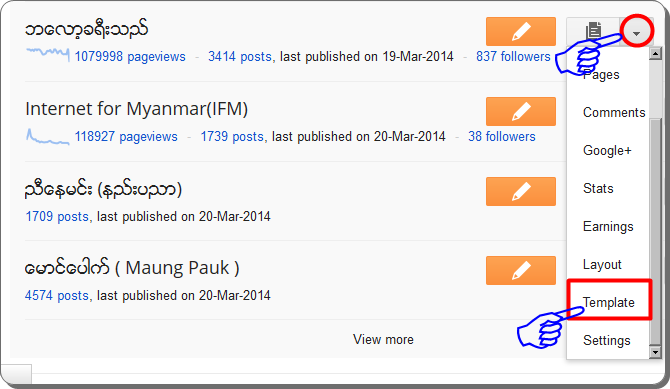
►3-  Template    ကိုကလစ္ပါ..။
►4-  Edit  Html   ကို၀င္ပါ..
►5- Ctrl+F  (သို႕မဟုတ္) F3  အကူညီျဖင့္ ေပးထားတဲ့ ကုဒ္ကို ရွာလိုက္ပါ။
                     </head>     ဆိုတာကို ရွာလုိက္ပါ ေတြ႕တာနဲ႕ သူ႕အေပၚကပ္ျပီး ေအာက္က ဇဝားထဲကကုဒ္ေတြေကာ္ပီယူထည့္ေပးလုိက္ပါေနာ္....


ကုဒ္ထည့္ျပီးတာနဲ႕  တက္ပလက္ကို  ေဆ့လို႕ရပါျပီေနာ္....

အဆင့္ (၂)  အေနနဲ႕ကေတာ့  မိမိတို႕ တင္တဲ့ ပုံကို ေမာက္တင္တာနဲ႕ ကာလာေလးေပၚေစဖို႕ ပို႕စ္
တင္တဲ့ေနရာကိုသြားလုိက္ပါ... ဦးစြာ မိမိတို႕ တင္လိုတဲ့  ပုံကို  လင့္ထုတ္ထားဖို႕လိုပါမယ္...
www.minus.com   မွာလည္း ပုံေတြကိုတင္နိဳင္ပါတယ္... လင့္ရတာနဲ႕ မွတ္ထားလုိက္ပါ...

ကဲပို႕စ္တင္တဲ့ ေနရာသြားၾကမယ္....

မိမိတို႕ ေရာက္တာနဲ႕ ပုံတင္ဖို႕ ကုဒ္အခ်ိဳ႕ကို ထည့္ေပးရပါောတ့မယ္... အဲခါ သတိထားရမွာပါ  ကုဒ္ေတြ
မထည့္မွီ  အေပၚကျပထားသလို  HTML ဆိုတာကိုအရင္ ကလစ္လုိက္ပါ  ကလစ္တာနဲ႕ ကုဒ္အခ်ိဳ႕က်လာမယ္...က်လာတာေတြ ဖ်က္ျပီး  ေအာက္ကေပးထားတဲ့ ကုဒ္ကို ထည့္ေပးလိုက္ပါ...

<div class=multi-hover>
  <span>hover right</span>
  <span>hover top</span>
  <span>hover left</span>
  <span>hover bottom</span>
  <img src="သည္ေနရာမွာ မိမိတို႕ ထည့္လိုေသာ ပုံရဲ႕ လင့္ကိုထည့္ေပးရမည္ ">
</div>

ကဲ အဲလို ထည့္ျပီးတာနဲ႕ ပုံလင့္ကို အဲကုဒ္ထဲ မွာထည့္ေပးလိုက္ပါ ျပီးတာနဲ႕   အေပၚက HTML ေရွ႕က
Compose ဆိုတာကလစ္လို္ကပါေတာ့... က်န္တဲ့စာသားေတြ ဘာဘာညာညာေတြ ဆက္လက္ ေဆာင္ရြက္လိုက္ပါ  ျပီးတာနဲ႕  တင္လိုက္ေပါ့.. ဘေလာ့ကို အဲပို႕စ္ျပန္ၾကည့္လိုက္ပါ... ပုံေပၚ ေမာက္ေလး ေထာက္ၾကည့္လုိက္ပါ... ကာလာေလးနဲ႕ လန္းေနျပီ....ေိေိ

ခုလိုအားေပးတဲ့အတြက္ အထူးေက်းဇဴးတင္ပါတယ္... လိုအပ္တာမ်ားရွိပါက.. C-Box မွာေျပာခဲ့ၾကနိဳင္ပါတယ္... အတတ္နိဳင္ဆုံး ၾကိဳးစား ကူညီ မွ်ေ၀သြားပါမည္... ဘေလာ့ခရီးသည္ေနရာေလးမ်ား 
www.ledimye.blogspot.com 
www.aungsanmks.com 
www.ninilayy.blogspot.com

ဘေလာ့မွာ ပုံေတြကို Scoorl Bar ေလးနဲ႕ အမ်ားၾကီးတင္ၾကမယ္

ကဲ... သည္နည္းပညာေလးကေတာ့   ထူးထူးေထြေထြေတာ့ မရွိပါဘူးး  ခ်က္ေဘာက္ကေန mark ရဲ႕
ေမးျမန္းထားတာေလးကို ေျဖၾကားရင္ မသိေသးသူမ်ားလည္း သိရွိေစရန္  တင္ျပလိုက္ရျခင္းျဖစ္ပါတယ္..
ပုံေတြ အမ်ားၾကီးတင္ ျခင္တယ္ဆိုတဲ့ မိတ္ေဆြမ်ားအတြက္  ပုံေတြကို သည္တိုင္းအလြတ္ တင္မဲ့အစား
ခုကြ်န္ေတာ္ တ္ျပထားသလို စကိုးဘားးဆြဲတာေလးနဲ႕ တင္မယ္ဆို ေသသပ္လွပျပီး ေနရာ ကုန္သက္သာေစပါတယ္... သည္နည္းေလးကို က်ေနာ္ ေသျခာ ရွင္းျပပါ့မယ္...ေနာ္

 ပုံ (၁)
ပုံ (၂)
ပုံ (၃)
ပုံ(၄)
ပုံ (၅)
 ပုံ (၆)
ပုံ (၇)
ပုံ (၈)
ပုံ (၉)
ပုံ(၁၀)
ကဲ ကြ်န္ေတာ္ပုံလးေတြနဲ႕ ေသျခာ ရွင္းျပပါမယ္ေနာ္.. ေသေသျခာျခာ ၾကည့္လုိက္ပါ အရမ္းလြယ္ပါတယ္
ပထမဆုံး   မိမိတို႕ဘေလာ့ ပို႕စ္တင္တဲ့ေနရာ သြားလိုက္ပါေနာ္...
 ပုံတင္ရမဲ့ ေနရာေလးကေန ျပီးေတာ့ မိမိတို႕ စိတ္ၾကိဳက္ ပုံေတြကို  တင္ျခင္သေလာက္ အရင္တင္လုိက္ပါေနာ္
တင္ျပီးတာနဲ႕ ေအာက္မွာ ျပထားတဲ့ပုံေလးလို ေပါ့..ဆက္ုလပ္ၾကမယ္
ပုံေတြ တင္ျပီးျပီဆိုတာနဲ႕ အေပၚက Html ဆိုတာကိုကလစ္လုိက္ပါ  ဒါဆို ပုံေတြကေန  ကုဒ္ေတြအျဖစ္ 
ေျပာင္းလည္းသြားပါလိမ့္မယ္... အဲကုဒ္ေတြ ကို အေပၚဆုံး ရဲ႕ ေရွ႕ဆုံးကေနေမာက္ ကာဆာခ် Enter ေခါက္ပါ
ဒါဆိုူ အေပၚမွာ ေနရာ လြတ္လာမယ္... ဒါဆို အဲေနရာမွာဘဲ..
ေအာက္မွာ ေပးထားတဲ့ ကုဒ္ေတြကို ထည့္ေပးလုိက္ပါေနာ္...
အသုံးျပဳရမည့္ကုဒ္မွာ
============

<div dir="ltr" style="text-align: left;" trbidi="on">
<div style="border: 1px solid #DF01D7; height: 300px; overflow: auto; padding:
 &lt;wbr&gt;10px; width: &lt;div&gt;&lt;wbr&gt;320px;">
အိုေက...သည္ကုဒ္ေလးထည့္ျပီးတာနဲ႕ အေပၚ မွာ ရွိတဲ့  Compose ကိုကလစ္ၾကည့္လုိက္ပါ.. ပုံေလးေတြဟာ
စကိုးဘားေလးထဲမွာ ရွိေနပါလိမ့္မယ္... ဘယ္ေလာက္ မ်ားမ်ားတင္ထားပါေစ  ဘားေလးနဲ႕ဆြဲ ၾကည့္ယုံပါဘဲ
ဘေလာ့ေပၚမွာ ေနရာ သက္သာေစသလို ၾကည့္ရတာလည္း လွပ ေသသပ္ပါတယ္...
မွတ္ခ်က္   ။            ။  ပုံဇယားရဲ႕ အေပၚနဲ႕ ေအာက္မွာ စာသားမ်ား တျခားေရးသားစရာမ်ားရွိခဲ့ပါက...
                               html ဆိုတာကိုကလစ္ပါ  ကုဒ္အားလုံးရဲ႕ အေပၚဆုံး  နဲ႕  ေအာက္ဆုံးမွာ စာေလး တလုံး ႏွစ္လုံး ေရးေပးလုိက္ပါ  ျပီးတာနဲ႕  compose ကိုျပန္ကလစ္လို႕ရပါျပီ... စာေရးဖို႕ ေနရာရေနပါျပီ....


ခုလိုအားေပးတဲ့အတြက္ အထူးေက်းဇဴးတင္ပါေၾကာင္း ေျပာၾကားပါရေစ..ဘေလာ့ခရီးသည္မွ နည္းပညာမ်ားအား မည္သူမဆို လြတ္လပ္စြာ ကူးယူသုံးစြဲနိဳင္ပါတယ္.. ကြ်န္ေတာ္ ပိုင္ဆိုင္ေသာေနရာေလးမ်ားအား ဆက္လက္ လည္ပါတ္လိုပါက ***************************************
ဘေလာ့ခရီးသည္သို႕ { ဒီမွာ } သြားလိုက္ပါ

လယ္တီေျမသားသို႕{ ဒီမွာ } သြားလိုက္ပါ

စာေပနန္းေတာ္သို႕{ ဒီမွာ } သြားလိုက္ပါ

မိမိပို႕စ္မွာ ပုံေလးျဖင့္ Download တင္နည္း

အားလုံးမဂၤလာပါေနာ္.... သည္တင္တဲ့နည္းေလးကေတာ့  ခ်က္ေဘာက္မွာ  တေယာက္လာေမးထားတဲ့အတြက္   ခုလို တင္ေပးလိုက္ပါတယ္..အရမ္းလြယ္သူတဲ့နည္းေလးျဖစ္တဲ့အတြက္ ေတာင္းဆိုသူအတြက္  ရည္ရြယ္ပါတယ္.
သိျပီးေသာ မိတ္ေဆြမ်ားးအေနနဲ႕ မ်က္စိေနာက္ေနမယ္ဆိုတာ  သိပါတယ္...ေက်ာ္သြားလုိက္ပါေနာ္...


16 Aug 13, 06:06 PM
phonelay: blog post ထဲမွာ download link ကိုပံုနဲ႔အစားထိုးနည္းေလးသိခ်င္ပါတယ္။
ကဲ ညီေရ....ေအာက္မွာ ရွင္းးျပမယ္ေနာ္.... ပထမဆုံးးပို႕စ္တင္မဲ့ေနရာ သြားလိုက္ပါ ေအာက္ကပုံ
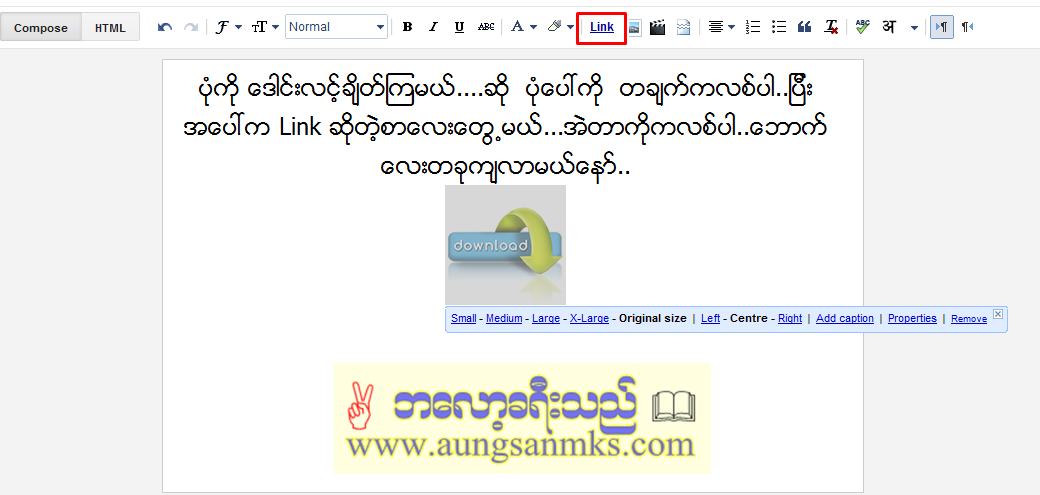
ပုံမွာ ျပထားသလိုပါဘဲ မိမိေဒါင္းျခင္တဲ့  ေဆာ့၀ဲလ္  တခုုခုကို ပုံေလးနဲ႕ ေဒါင္းဖို႕ ေပးမယ္ေပါ့.... အရင္ဆုံးပုံေလးကို ေနရာခ်ေပးလိုက္ပါ.... ေနာက္မွအဲပုံေပၚကို  ေဒါင္းခိုင္းမဲ့ လင့္ကို ခ်ိတ္ေပးပါမယ္.

ပုံမွာေတြ႕ေနရသလို  မိမိတို႕ ေဒါင္းရမဲ့ပုံေလးးရလာတာနဲ႕  ေဒါင္းရမဲ့လင့္နဲ႕ ခ်ိတ္ေပးေတာ့မယ္...
ပုံေပၚတခ်က္ကလစ္ေပးပါ  အေပၚဘားးမွာ link ဆိုတာေလးကို သြားလိုက္ပါ  ကလစ္ပါ...ေဘာက္ေလး
တစ္ခုက်လာပါမယ္.... ပုံကိုတခ်က္ကလစ္လို႕ ေဘာက္မက်ေသးရင္  ထပ္ကလစ္ပါ.....
က်လာပါျပီ ေဘာက္ေလးတစ္ခု  ဒါဆို ၾကည့္လိုက္ပါ...ေဘာက္ထဲမွာ အကြက္ေလး ၂ ခုပါမယ္...ဗ်ာ
ပထမက Text to display  ဆိုတာနဲ႕..အဲေအာက္က Web adress ဆိုတာရယ္ပါ..က်ေနာ္ တို႕ ေဒါင္းလင့္
ထည့္ေပးရမွာက ေအာက္က  Web adress  ဆိုတဲ့ အကြက္ထဲကိုပါေနာ္....
ေအာက္က Open this link in a new window ဆိုတာကိုအမွန္ျခစ္ေပးပါ....ဒါဆိုအိုေကပါျပီ
သည္ေနရာမွာ နည္းလမ္း ၂ မ်ိဳးရွိပါတယ္..(၁)  ပုံျဖင့္ ေဒါင္းလင့္တင္နည္.  (၂) စာသားျဖင့္ ေဒါင္းလင့္တင္နည္း  ဆိုျပီးးရွိပါတယ္... တခ်ိဳ႕က  ပုံနဲ႕မျပဘဲ  သည္ေနရာမွာ   ေဒါင္းယူလိုက္ပါ...ဆိုတာမ်ိဳး ေပးထားပါတယ္... အဲံလိုစာသားနဲကေပးတယ္ဆို အေပၚက
Text to display  ေနရာေပးထားတဲ့ စာသားေလးေပၚေနပါမယ္... က်န္တာကေတာ့  အကုန္  လုပ္ေဆာင္ခ်က္ တူတူပါဘဲေနာ္... ခု စာသားေပၚမေနျခင္းက  ပုံနဲ႕ တင္ျပထားလို႕ပါ...
အဆင္ေျပပါေစ...
   လက္ေဆာင္အျဖစ္ စုထားတဲ့ ေဒါင္းလုပ္ပုံေလးေတြ ေပးလိုက္တယ္....ေနာ္


လိုအပ္သူမ်ား သိမ္းထားနိဳင္ပါတယ္...
<<< တာ၀န္မေလးပါက တခ်က္ေလာက္ကလစ္ေပးခဲ့ေစလို >>>

ခုလိုအားေပးတဲ့အတြက္ အထူးေက်းဇဴးတင္ပါေၾကာင္း ေျပာၾကားပါရေစ..ဘေလာ့ခရီးသည္မွ နည္းပညာမ်ားအား မည္သူမဆို လြတ္လပ္စြာ ကူးယူသုံးစြဲနိဳင္ပါတယ္.. ကြ်န္ေတာ္ ပိုင္ဆိုင္ေသာေနရာေလးမ်ားအား ဆက္လက္ လည္ပါတ္လိုပါက ***************************************
ဘေလာ့ခရီးသည္သို႕ { ဒီမွာ } သြားလိုက္ပါ
လယ္တီေျမသားသို႕{ ဒီမွာ } သြားလိုက္ပါ
စာေပနန္းေတာ္သို႕{ ဒီမွာ } သြားလိုက္ပါ
စြယ္စုံစာအုပ္စင္{ ဒီမွာ } သြားလိုက္ပါ

ဘေလာ့မွာ Video တင္နည္း ( အသစ္မ်ားအတြက္)

မဂၤလာပါဗ်ာ... သည္ေန႕ေရးမဲ့နည္းပညာေလးကေတာ့ ဘောလ့ကာ အသစ္ေလးေတြအတြက္ လာေရာက္
ေတာင္းဆိုထားလို႕   ဘေလာ့မွာ Video ေတြတင္တဲ့နည္းေလးျဖစ္ပါတယ္... အရင္ကလည္းတင္ဖူးပါတယ္
ဒါကေတာ့ video တင္နည္းဘဲ သီးသန္႕ တင္ေပးလိုက္ပါတယ္ေနာ္... ေအာက္မွာ ပုံေလးေတြနဲ႕ ေသေသျခာျခာ ရွင္းျပထားပါတယ္.....ေလ့လာလုိက္ပါေနာ္ သိသူမ်ားေက်ာ္သြားေပးၾကပါ

   အဆင့္  (၁) ....................  မိမိဘေလးကာကို   Sing In   ၀င္လုိက္ပါေနာ္....
                                      ဒါဆို ေအာက္မွာ ျပထားသလို မိမိ ဘေလာ့ကာရဲ႕ New Post ဆိုတာေလး.

 ပုံမွာ ျပထားသလိုဘဲ  အေပၚက ပုံေလးကလစ္ေပးလိုက္ရမွာ ျဖစ္ပါတယ္...ေနာ္...အဲခါမွာ  ဆက္ၾကည့္ပါ

   အဆင့္  ( ၂ )  ..................ကေတာ့ ကြန္ပ်ဴတာထဲကတင္မလား ယူက်ဳကလားေပါ့

အဲလိုက်လာပါမယ္... မိမိအေနနဲ႕ ေဒါင္းယူထားျပီးေသာ မိမိ စက္ထဲမွာ video မ်ားကိုတင္မည္ဆိုပါက
အလယ္က Choose a video upload  ဆိုတာကိုကလစ္ျပီးတင္ရမွာျဖစ္ပါတယ္..
ယူက်ဳကေန တင္မယ္ဆိုပါက  From YouTube ဆိုတာကိုကလစ္ရပါမယ္.....ေနာ္

   အဆင့္  (၃ )  .........................  ကေတာ့ ကြန္ပ်ဴတာကတင္တဲ့ခါ က်လာတဲ့ ဖိုင္ပါ..
 

ကြန္ပ်ဴတာက တင္တဲံခါ  ကြန္ပ်ဴတာ ဇယားေလးခုလိုက်လာပါတယ္.. အဲထဲက မိမိတို႕တင္လိုေသာ video ဖိုင္သိမ္းရာေနရာ အေရာက္သြားလုိက္ပါ ေတြကတာနဲ႕ တင္မဲ့ ဟာကို တခ်က္ကလစ္ပါ ေအာက္က Open ဆိုတာကိုကလစ္ျပီးတင္လုိက္ရံုပါဘဲေနာ္....

   အဆင့္  (၄ ) ..................ကေတာ့ တင္ထားတာေလး upload ေနတာပါေ အာက္မွာ တင္ေနတဲ့ အေျခေနေလးျပထားပါတယ္....

 ကြန္ပ်ဴတာက တင္တဲ့အခါ အခ်ိန္သင့္တင့္ ၾကာပါလိမ့္မယ္.. ေစာင့္ေပးလုိက္ပါ  Uploading Video ဆိုျပီး
ေအာ္တို တင္ေနပါမည္.... ေစာင့္ဆိုင္းေနလုိက္ပါေနာ္....

   အဆင့္ (၅)..............ယူက်ဳကေနတင္မယ္ဆိုရင္ေတာ့ ေအာက္ကလိုေလးက်လာမွာ ျဖစ္ပါတယ္ေနာ္..

ဒါဆို အေပၚက ေဘာက္ေလးမွာ ကိုယ္တင္ျခင္ေသာ video ရဲ႕ link ကိုျဖစ္ေစ  တင္ျခင္တဲ့ သီခ်င္း...အဆိုရွင္   ...ဇာတ္လမ္း  အမည္ကိုျဖစ္ေစ ေရးျပီးရွာလိုက္ပါ..ရွိတယ္ဆို ပုံမွာ ျပသလို က်လာမွာျဖစ္ပါတယ္... က်လာတာထဲက တင္ျခင္တာတခုူကို  ကလစ္လိုက္ပါ  ေနာက္ ေအာက္က Select ကိုကလစ္ျပီးတင္ေပးလိုက္ပါေနာ္..
    အဆင့္  (၆ ) ..........  အေနနဲ႕ကေတာ့   တင္ထားတဲ့ Video ဆိုဒ္ကို ထပ္ျပီးခ်ဲ႕မယ္ ဆိုတဲ့ နည္းေလးပါ


အဲလို Video ိကုတင္ျပီးျပီဆိုတာနဲ႕ ေသးေနပါက ခ်ဲ႕ လို႕ရပါတယ္.. အဲတာကေတာ့ အေပၚက Html ဆိုတာေလးကို ကလစ္ေပးလုိက္ပါ ဒါဆို ေအာက္မွာျပထားသလိုကုဒ္ေတြ ဘဲျမင္ေနရမယ္...ေနာ္


ဒါဆို ကုဒ္ေတြထဲကေန ခ်ဲ႕ရပါမယ္... အဲမွာ ရွာလုိက္ပါ  widget  နဲ႕ hight ဆိုတာေတြပါေနမယ္... အဲထဲက နံပါတ္ေတြကိုဘဲျပဳျပင္ရမွာ ျဖစ္ပါတယ္... widget ဆိုတာကေတာ့ အလွ်ား ရဲ႕ နံပါတ္ေတြေပါ့
hight ဆိုတာကေတာ့ အေပၚေအာက္ ေပါ့ေနာ္... ဒါဆို လိုအပ္သလိုခ်ဲ႕ေပးလိုက္ပါ.... ကြ်န္ေတာ္ အျမဲ ခ်ဲကေနက်ကေတာ့  widget 550  နဲ႕ hight  400 ဘဲျဖစ္ပါတယ္.. ဒါေတာ့ မိမိတို႕ တက္ပလက္ အေပၚမူတည္ျပီး လိုသလို ခ်ဲကနိဳင္ပါတယ္...ျပီးတာနဲ႕ html ေရွ႕က compose ဆုိတာကို ကလစ္ၾကည့္ပါ..


ကဲကဲကဲ ဗ်ာ................သည္ေလာက္ဆို အဆင္ျပပါျပီေနာ္.... မိမိတင္ေသာ video ရဲ႕အမ်ိဳးအစားကို
ညာဘက္က labels ကိုကလစ္ျပီး ထည့္ပါ... ဥပမာ။    ။ အခ်စ္သီခ်င္း။ ျမန္မာသံစဥ္။ေခတ္ေပးေတး။
ဘာဘာညာညာ ေပါ့ဗ်ာ...ေိေိ... မိမိတင္တဲ့ သီခ်င္း (သို႕) video ရဲ႕ေခါင္းစဥ္အမည္ကိုေတာ့ အေပၚက
post title ဆိုတဲ့ေနရာမွာ ေရးေပး၇မွာ ျဖစ္ပါတယ္...ေနာ္...အိုေခ..
အားလုံးူအဆင္ျပပါျပီ.... အားလုံးေသျခာ စီစစ္ျပီးးတာနဲ႕   Publish ကိုကလစ္တင္လုိက္ေပါ့ေနာ္..
ဘိုင္....ဘိုင္......တာ့တာ.....ေပ်ာ္ပါေစ

မိမိတို႕ ဘေလာ့မွာ labels ထည့္နည္း link ခ်ိန္နည္း အျပည့္အစုံ

ဒါေလးကို ခဏခဏ လာလာေမးေနၾက လို႕ ျပန္တင္ေပးလိုက္ပါတယ္

မဂၤလာပါေနာ္ ကြ်န္ေတာ္ ေရးသားမဲ့ အေၾကာင္းအရာေလးကေတာ့ ဘေလာ့ကာ အသစ္ ညီငယ္ ညီမငယ္ အကို မ်ား အတြက္ အထူးတလည္  လိုအပ္ခ်က္ျဖစ္တဲ့  ဘေလာ့တစ္ခုမွာလည္း မရွိမျဖစ္လိုအပ္ခ်က္ တစ္ခုျဖစ္တဲ့  Menu လို႕ေခၚတဲ့ ေခါင္းစဥ္ က႑ေလးကိုဘဲ ေရးသားမွာ ျဖစ္ပါတယ္… သည္ေနရာမွာ  ကြ်န္ေတာ္ အစအဆုံး  အေနနဲ႕ ဘေလာ့တခုမွာ မူရင္းTemplate ကိုသုံးသူေတြအတြက္  ေလဘယ္ေတြ ထည့္နည္း  ေလဘယ္ေတြနဲ႕ Menu ေတြလင့္ဘယ္လိုခ်ိတ္မယ္ဆိုတာေတြ ကိုေသျခာ အေသးစိတ္ ရွင္းလင္း ေဖၚျပသြားမွာ ျဖစ္ပါတယ္… Template  ကိုေဒါင္းျပီး ထည့္သြင္းအသုံးျပဳ သူေတြအတြက္လည္း ပါလာတဲ့ Menu ေတြကို Html မွာ လင့္ေတြဘယ္လို၀င္ခ်ိတ္မယ္  ဆိုတာ ကိုပါ  ေသျခာ စြာ ပုံေလးေတြနဲက ရွင္းျပသြားမွာျဖစ္ပါတယ္
ကဲ စၾကမယ္ေနာ္.....
မူရင္း  TEMPLATE   ပိုင္ရွင္မ်ားအတြက္
======================
( ၁  )      မထမဆုံးအေနနဲ႕  ဘေလာ့မွာ    Labels ထည့္ဖို႕    မိမိတို႕ ဘေလာ့ကို    Sing In   ၀င္လိုက္ပါေနာ္  
မိမိတို႕ ဘေလာ့ကာ ရဲ႕   Layout   ကို၀င္ရမွာ ျဖစ္ပါတယ္... အေပၚပုံမွာ ျပထားသလို ၀င္ေပးလိုက္ပါ။
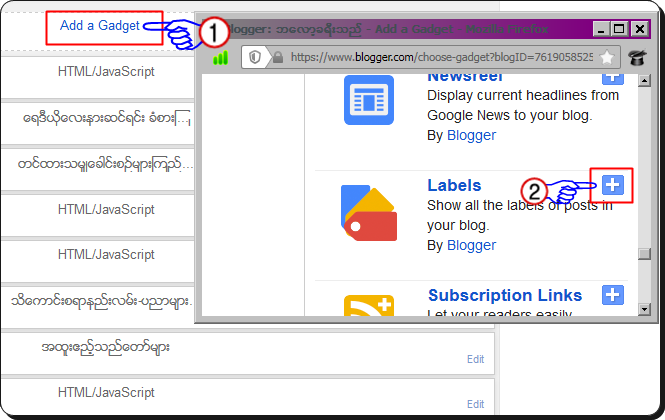
အိုေက  ေရာက္တာနဲ႕ အေပၚကပုံတိုင္းေတြ႕ရပါမယ္...ဒါဆို Add a Gadget    ဆိုတာေလးကို ကလ္စေပးလုိက္တာနဲ႕ ေဘာက္ေလးတစ္ခုက်လာမွာ ျဖစ္ပါတယ္  အဲေဘာက္ထဲမွာဘဲ    Lables   ဆိုတာကို လိုက္ရွာလုိက္ပါ.. ေတြ႕႔ျပီဆိုတာနဲ႕  အေပါင္းလကၡဏာေလးကို  ကလစ္ေပးလိုက္ပါ..


အေပၚကပုံေလးတိုင္းက်လာမွာ ျဖစ္ပါတယ္  ဒါဆို   မိမိတို႕ဘေလာ့မွာ  Labels   တစ္ခုကို ရရွိပါျပီ...
က်ေနာ္ မွင္နီ ၀ိုင္းျပထားသလို ထားေပးနိဳင္ပါတယ္  ေရြးခ်ယ္မယ္ဆိုလည္းရပါတယ္ေနာ္...
ျပီးတာနဲ႕   SAVE   ေပးလို႕ရပါျပီ... ဘေလာ့ကို ၾကည့္လိုက္ပါေနာ္....

ဘေလာ့မွာ     ေလဘယ္ေတြ   အေပၚကတိုင္းေတြကေနရမွာ ျဖစ္ပါတယ္... အဲလို ေခါင္းစဥ္ေလးေတြနဲ႕ ျဖစ္ေနဖို႕ဆိုတာကလည္း  မိမိတို႕   ပို႕စ္တင္စဥ္အခါက  ညာဘက္မွာ labels  ဆိုတာေလးရွိတာ ၾကည့္လိုက္ပါ  အဲတာေလးကလစ္ျပီး  ကိုယ္တင္တဲ့  ပို႕စ္ရဲ႕ အမ်ိဳးအစားကို အမည္ေပးခဲ့ရတာပါ... ဥပမာအားျဖင့္   ။            ။ ေဆာ့၀ဲလ္-ကဗ်-ေဆာင္းပါး-
စသျဖင့္ေပါ့... ကိုယ္တင္တဲ့ အေၾကာင္းရာနဲ႕ ညီတဲ့ အမည္ေလးတပ္ေပးထားခဲ့ရပါတယ္...ဒါမွလည္း ခုက်ေနာ္ျပတဲ့  ပုံေလးတိုင္း ေပၚလာမွာ ျဖစ္ပါတယ္....
ကဲ ေလဘယ္ရျပီဆိုတာနဲ႕.... ဘေလာ့မ်ားမွာ ေတြကေနရတဲ့  အေပၚက Menu  Bar  ေလးကို ထည့္ၾကမယ္... အဲထည့္ထားတာနဲ႕  ခုလုပ္ျပီးေသာ    Labels    နဲ႕ မွ လင့္ျပန္ခ်ိတ္ ၾကမယ္..


( ၂ )      ဒုတိယအေနနဲ႕ မူရင္း  Template ေတြမွာ  မပါတဲ့  အေပၚဘားက  ေခါင္းစဥ္ေတြကိုထည့္ၾကမယ္... အဲလိုအလြယ္ ထည့္ဖို႕  ကုဒ္ေတြလိုအပ္ပါက
သည္ေနရာေလးမွာ           ၀င္ယူနိဳင္ပါတယ္ေနာ္....ကဲထည့္မယ္
အဲအတြက္  မိမိဘေလာ့    Layout   ကိုသြားပါ အေပၚမွာ ပုံျပထားပါတယ္...
 ေရာက္တာနဲ႕ မိမိတို႕ေတြကေနရတဲ့   Add a Gadget   ဆိုတာကိုကလစ္လိုက္ပါ..
ေဘာက္အလြတ္ေလးတစ္ခုက်လာမယ္ေနာ္...အဲထဲကိုမွ  မိမိထည့္လိုတဲ့  Menu Style  ကုဒ္ေတြကို  ထည့္ေပးလိုက္ပါေနာ္...ေအာက္မွာ ပုံေလးၾကည့္လိုက္ပါ။

ရွင္းပါတယ္ေနာ္  ထည့္ထားတဲ့ ကုဒ္ေလးေတြပါ... ဒါကို လင့္ခ်ိတ္ၾကမယ္ေနာ္....
ကုဒ္ေတြမွာ  ေခါင္းစဥ္အမည္ ထည့္ဖို႕ နဲ႕  လင့္ထည့္ဖို႕ ေနရာ ၂   ခုပါေနမွာပါ
ေနာက္က အမည္ေလးေတြ မွာ မိမိတို႕ အေပၚဆုံးက  လု္ပခဲ့တဲ့  labels   ထဲကအမည္ေလးေတြတိုင္း
အမည္ေတြ တပ္ေပးလိုက္ပါ... သူ႕ေရွ႕မွာ ျမင္ေနရတဲ့   " # "  ေနရာေလးကေတာ့  လင့္ခ်ိတ္ဖို႕ေနရာေလးျဖစ္ပါတယ္... ဘေလာ့ကို ဖြင့္ထားလိုက္ပါ   အဲမွာ ရွိေနတဲ့  labels ေတြကေန လင့္ကိုယူၾကမယ္...ေနာ္....


လင့္ခ်ိတ္ဖို႕ အတြက္  ေစာေစာက  လုပ္ခဲ့တဲ့  မိမိဘေလာ့ေပၚက   labels  ကိုသြားလိုက္ပါ ေရာက္တာနဲ႕
ေလဘယ္ တခုခ်င္းဆီကို ခ်ိတ္ၾကမွာ ျဖစ္ပါတယ္... အေပၚဆုံးတစ္ခုကို ခ်ိတ္ျပမယ္... ေခါင္းစဥ္အမည္ေလးေပၚ  ေမာက္တင္  ညာကလစ္ေပးလိုက္ပါ  က်လာတဲ့ ထဲက
Copy Link Location  ဆိုတာကိုကလ္စလိုက္တာနဲ႕ မိမိတို႕ လင့္ကို ယူလိုက္ျပီးျဖစ္ပါတယ္...ေနာ္....
ဒါဆို အေပၚကပုံမွာ ျပထားသလို  မိမိိတို႕ထည့္ထားေသာ   ေခါင္းစဥ္ကုဒ္ေတြ ဆီသြားလုိက္ပါေနာ္...
ပုံမွာ ျပထားသလိုပါဘဲ  ေကာ္ပီယူလာတဲ့  လင့္ိကုိ  ကုဒ္ထဲက  " # " ဆိုတဲ့  #  ေနရာေလးမွာ အစားထိုး  Past    ခ်ေပးလိုက္ပါေနာ္... ဒါဆို အဲအမည္ရွိ ေခါင္းစဥ္တခုအတြက္ လင့္ခ်ိတ္ လိုက္ျပီးျဖစ္ပါတယ္...
က်န္ေသာ ေခါင္းစဥ္အမည္ မ်ားကိုလည္း ထို႕နည္းတူစြာ  ေကာ္ပီယူ လာ  ပါတ္ခ်...နည္းလမ္းနဲ႕  ရွိသမွ် အားလုံး ခ်ိတ္ လိုက္လို႕ရပါျပီ.... ျပီးတာနဲ႕ ေဆ့လိုက္ပါ.. ဘေလာ့ေပၚျပန္ၾကည့္ပါ... ခ်ိတ္ထားေသာ ေခါင္းစဥ္ေလးကို ကလစ္ၾကည့္ပါ... ကဗ်ာ  ဆိုတာကိုခ်ိတ္ တယ္ဆိုပါေတာ့  ကလစ္ၾကည့္ပါ  မိမိတင္ထားေသာ  ကဗ်ာ   မ်ားသာလွ်င္  က်လာမွာျဖစ္ပါတယ္... ေအာင္ျမင္ပါျပီေနာ္....

********************......................*********************

ေဒါင္းယူျပီး အစားထိုးသုံးေသာ   TEMPLATE  မ်ားအတြက္
===============================


ေနာက္ ထပ္ေရးမွာကေတာ့    Template  ကိုေဒါင္းျပီး ေအာ္တိုပါလာတဲ့   Menu   ေတြကို   HTML  မွာ၀င္ျပီး လင့္ခ်ိတ္နည္းဘဲ ျဖစ္ပါတယ္.... သည္ေနရာမွာ... အေပၚက ခ်ိတ္ခဲ့သလို အကုန္ တူတူပါဘဲ
HTML  မွာ၀င္ရတာဘဲကြာပါတယ္   ေကာ္ပီယူတာ....ပါတ္ခ်တာ...အားလုံးဟာ...  အတူတူျဖစ္ေနတာမို႕  သိပ္ မေျပာေတာ့ဘူေနာ္  ေလရွည္တယ္ ထင္ေနမယ္..ေိေိ  သိသူမ်ားကေပါ့...


ဘေလာ့ကာ   Layout    ကေနတဆင့္   Template   ဆိုတာကလ္စ၀င္လိုက္ပါ...ေနာ္
ေရာက္တာနဲ႕   Edit  HTML     ဆိုတာေလးကိုကလ္စ၀္ငလိုက္ပါ....
 ဒါဆို မိမိတို႕ ေအာ္တို ပါလာတဲ့   MENU  ေတြကို ဘယ္လိုရွာၾကမလဲ  လြယ္ပါတယ္.... 
Ctrl + F  ကိုႏွိပ္ေပးလိုက္တာနဲ႕   Search   Box  ေလးက်လာမယ္  က်လာတာထဲကို  Home    ဆိုတာေလးေရးထည့္ျပီး    Enter   ကိုေခါက္ပါ  ဘေလာ့မွာ ျမင္ေနရတဲ့ ေအာ္တိုပါလာတဲ့ ေခါင္းစဥ္ ေလးေတြ ေမတြ႕မခ်င္း  Enter   ကိုဆက္ေခါက္ေပးလိုက္ပါ  ေတြ႕တာနဲ႕   ရပ္လိုက္ပါေနာ္..အေပၚပုံလိုေပါ့...ကဲ လင့္ေတြ႕ေတာ့
အေပၚကနည္းလိုဘဲ  ေခါင္းစဥ္ အမည္ေတြေပးမယ္.... ေနာက္ လင့္ခ်ိတ္မယ္ေပါ့.....

ပုံေလးၾကည့္တာနဲ႕  ရွင္းမယ္ထင္ပါတယ္... အေပၚမွာလည္းရွင္းျပထားေတာ့  ထပ္မေျပာေတာ့ပါဘူးေနာ္ သည္ေနရာမွာ  အထူးသတိထားရမွာကေတာ့  html   ၀င္တဲ့ခါ  ကုဒ္ဒင္းေတြ အတိမ္းေစာင္းမခံပါဘူး  ေကာ္လံေလးတခု ပ်က္က်န္တာနဲ႕  HTML ERROR  တက္ျပီး  ပ်က္တတ္ပါတယ္..သတိထားေပးေစလိုပါတယ္... လင့္ေတြခ်ိတ္ျပီးတာနဲ႕    Preview  Template   ဆိုတာကို ကလစ္ကလစ္ျပီး စစ္ေဆးလိုက္ပါ  ပုံနဲ႕တကြ ျမင္ေနရမွာပါ..ေသျခာျပီ ဆိုတာနဲ႕ 
  Save Template  ဆိုတာကို ကလစ္ေပးလိုက္ပါေနာ္...
ဒါဆိုရင္ေတာ့  ဘေလာ့မွာ   ေခါင္းစဥ္  မယ္ညဳ ထည့္သြင္းနည္း  လင့္ခ်ိတ္နည္းကို  အေသးစိတ္ ျပီးုျပည့္စုံမယ္လို႕  ေမွ်ာ္လင့္ပါတယ္.... လိုအပ္ခ်က္မ်ားရွိခဲ့ပါက..
www.aungsanmks.com  ရဲ႕ခ်က္ေဘာက္မွာ ျဖစ္ေစ  aungaungmks@gmail.com ကိုအပ္၍ျဖစ္ေစ
အကူညီေတာင္းဆိုနိဳင္ပါတယ္...


PDF  စာအုပ္အျဖစ္ ေဒါင္းယူလိုပါက
DOWNLOAD HERE 
    ( OR )
DOWNLOAD HRER

ဘေလာ့ပညာမ်ားကို ေလ့လာမိသမွ်  ဆက္လက္ ေရးသား မွ်ေ၀ေနပါမည္..
ဘေလာ့ခရီးသည္
ေအာင္ေအာင္ ( မန္းၾကီးေစာက္)
ဒီပဲယင္း

က်ေနာ္ ပိုင္ဆိုင္ေသာေနရာေလးမ်ားအား လာလည္မယ္ဆိုပါက
www.aungsanmks.com
www.ledimye.blogspot.com
www.ninilayy.blogspot.com
www.btebooks.blogspot.com
www.menpoem.blogspot.com
တို႕မွာ လာလည္နိဳင္ပါတယ္....