ပုံေတြ စာလုံးေတြ အရိပ္ေပၚေအာင္လုပ္ၾကမယ္


  မိမိတို႕ ပုံေတြ စာသားေတြကို အရိပ္ေလးေတြနဲ႕ ဖန္တီးလိုပါက  အလြယ္တကူဖန္တီးနိဳင္ေအာင္
မွ်ေ၀လိုက္ပါတယ္.. အမူနာ ပုံေလးကေတာ့  ဘေလာ့ခရီးသည္တို႕ ဇနီးေမာင္ႏွံပုံေလးပါ.....တိန္.....
ဘုမွ ေျခာက္အေပါနဲ႕ေနာ္...ာတးတားခ်က္တတ္လို႕...ေိေိ
ကဲစိတ္၀င္စားရယ္          သည္ေနရာ     ေလးကေတ သြားလိုက္ပါေနာ္..


အဲလိုေလးက်လာမယ္... Image file name ကေန  Bowser ကိုကလစ္လုိက္ပါ..ဒါဆို ကြန္ပ်ဴတာ ဖိုင္
က်လာပါမယ္.. မိမိတို႕ လုပ္လိုေသာ ပုံေတြ ကိ္ုေရြးခ်ယ္ ဖန္တီးနိဳင္ပါျပီ.... အလြယ္ေလးးေနာ္...
တားတား ေကာင္မေယးးေတာ့ အယူၾကနဲ႕တိနားးးး ေိေိေိေိ

အားေပးေနၾကတဲ့အတြက္ ေက်းဇဴးအထူးတင္ပါတယ္.. တုန္႕ျပန္မွဳအေနနဲ႕ fb like ေလးေတာ့ လုပ္ေပးခဲ့ၾကပါေနာ္.. တတ္စြမ္းသမွ် ေတြ႕ ရွိသမွ်ေလးေတြကို ျပန္လည္ မွ်ေ၀ေနပါ့မယ္...။ အဆင္မေျပတာမ်ားရွိခဲ့ပါက...cbox မွာ ေျပာခဲ့ၾကပါေနာ္..

<<<မန္ဘာ၀င္ျပီး...Fb Like ျခင္းျဖင့္ အားေပးၾကပါေနာ္>>>
ေအာင္ေအာင္(မကစ) ပိုင္ဆိုင္ေသာ ေနရာေလးမ်ားကိုလာလည္ၾကပါ။
လယ္တီေျမသား www.ledimye.blogspot.com
 ဘေလာ့ခရီးသည္ http://aungsanmks.com/
ဓမၼႏွင့္စာေပနန္းေတာ္ www.ninilayy.com/

 ဝန္ခံခ်က္ ။  ကြ်န္ေတာ္၏ ဘေလာ့ တြင္ေဖာ္ၿပထားေသာအေၾကာင္းအရာမ်ားသည္ ကြ်န္ေတာ္၏        
                                  ကိုင္ပိုင္စိတ္ကူး ကိုင္ပိုင္အိုင္တီ နဲ ့ဖန္တီးထားတာ မဟုတ္ပါေၾကာင္း ...                                                          ကြ်န္ေတာ္ရဲ႕ ဘေလာ့ ဧည့္သည္မ်ားကိုအၿမဲခင္မင္လွ်က္ပါ။                                                                                                                       ေက်းဇူးတင္ပါတယ္

မိမိရ႕ဘေလာ႕linkေတြကိုscrolling နွင့္လုပ္ခ်င္ရင္ လုပ္ခ်င္ရင္


ဒီေန႔က်ေနာ္တင္တဲ့ code ကလည္းဘေလာ့ဂါအတြက္အရမ္းကို သံုးလည္းသံုးေပ်ာ္သလို အသံုးလည္းဝင္ပါတယ္၊တစ္ခ်ိဳ႕ကေတာ့သိၿပီးၾကမွာပါ မသိၾကေသးတဲ့ခ်စ္မိတ္ေဆြသူငယ္ခ်င္းေတြအတြက္ပါ၊၊ တျခားcodeေတြလည္းက်ေနာ္ေတြ႕ဘူးပါတယ္ ဒီcodeေလးကအရမ္းရွင္းလို႕တင္လိုက္ျခင္းပါဘဲ၊
ေအာက္မွာပုံႏွင့္တကြ code


<div class="widget-content">
<ul style="height:150px;width:150px; overflow:auto; ">

<li><a href="ဤေနရာတြင္linkထည့္ပါ  "> ဤေနရာတြင္အမည္ထည့္ပါ </a></li>
<li><a href="ဤေနရာတြင္linkထည့္ပါ  m"> ဤေနရာတြင္အမည္ထည့္ပါ </a></li>
<li><a href="ဤေနရာတြင္linkထည့္ပါ  "> ဤေနရာတြင္အမည္ထည့္ပါ </a></li>
<li><a href="ဤေနရာတြင္linkထည့္ပါ  "> ဤေနရာတြင္အမည္ထည့္ပါ </a></li><span style="font-weight:bold;"></span>

</ul></div>

မွတ္ခ်က္-မိမိစိတ္တိုင္းsizeေျပာင္းလို႔ရပါတယ္။မိမိတို႕ေခါင္းစဥ္လင့္ခ်ိတ္ပါ   ေခါင္းစဥ္အမည္ ထည့္ပါ....
             ဒါဆို လွပေသသပ္တဲ့ ဘားေလးနဲ႕ မယ္ညဳေတြကို ရပါျပီ....


 အားေပးေနၾကတဲ့အတြက္ ေက်းဇဴးအထူးတင္ပါတယ္.. တုန္႕ျပန္မွဳအေနနဲ႕ fb like ေလးေတာ့ လုပ္ေပးခဲ့ၾကပါေနာ္.. တတ္စြမ္းသမွ် ေတြ႕ ရွိသမွ်ေလးေတြကို ျပန္လည္ မွ်ေ၀ေနပါ့မယ္...။ အဆင္မေျပတာမ်ားရွိခဲ့ပါက...cbox မွာ ေျပာခဲ့ၾကပါေနာ္..
<<<မန္ဘာ၀င္ျပီး...Fb Like ျခင္းျဖင့္ အားေပးၾကပါေနာ္>>>
ေအာင္ေအာင္(မကစ) ပိုင္ဆိုင္ေသာ ေနရာေလးမ်ားကိုလာလည္ၾကပါ။
www.aungsanmks.com
www.ledimye.blogspot.com
www.ninilayy.com

ဘေလာ့ကာရဲ႕ HTML ပုံစံ ေျပာင္းလုိက္ပါျပီ (ဘေလာ့ကာတိုင္းဖတ္ေပးပါ)

ကဲ.... ဘေလာ့ကာအားးလုံး  စိတ္သာ ညစ္ၾကေပေတာ့ဗ်ိဳ႕....ခိခိ... ဘေလာ့ကာေတြအတြက္ သတင္းထူေးလးေပါ့   သိျပီးလဲ ျဖစ္ၾကမွာပါ... ဘေလာ့ကာကေန ဘေလာ့၀င္တဲ့ Html ပုံစံကို ေျပာင္းလုိက္ပါျပီ..  အရင္လို  မတူတဲ့  ဒီဇိုင္းပုံစံအသစ္နဲ႕ ပါ.... မသိေသးသူမ်ားအတြက္  ကလိလို႕ရေအာင္  ကြ်န္ေတာ္ သိသေလာက္ေတာ့   အျမန္ ေရးသားတင္ျပလုိက္တာပါ... ေသေသျခာျခာ  ရွင္းျပေပးပါ့မယ္.. ေနာက္ထပ္ ပိုမို ျမန္ဆန္ လြယ္ကူေစေသာနည္းလမ္းေတြ႕ ရွိပါကလည္း....
ထပ္မံ တင္ျပေပးေနမွာပါ....  ခုပုံစံကိုေတာ့ သေဘာမက်တာ အမွန္ဘဲ ဗ်ိဳ႕.... အရမ္းလက္၀င္တယ္....
အရင္က html  ဆိုရင္ ဥပမာ ။   ။ ကုဒ္တစ္ခုခုကို   ကုဒ္အသစ္နဲ႕ အစားထိုးေတာ့မယ္ဆို အဲကုဒ္ကို search box ထည့္ရွာ ေတြ႕တာနဲ႕ အဲေနရာကို ခဲျခစ္  ကုဒ္အသစ္ကို အစားထိုးေပးလုိက္ယုံဘဲေလ... သိပ္လြယ္တာ
ခုပုံစံက်ေတာ့ လုပ္ေဆာင္ခ်က္ေတြကေတာ့ တူူတပါဘဲ... ဒါေပမယ့္   ခက္ခဲေနတာ ေတြ႕မိတာေတာ့
အထဲက ကုဒ္ကို  ကိုယ္လိုျခင္တဲ့ ကုဒ္ေလးသီးသန္႕  ခဲျခစ္မရျဖစ္ေနတာေလးပါဘဲ..... ဖ်က္ျပီး အသစ္အစားထိုးဖို႕ဆိုလဲဗ်ာ... လိုျခင္တဲ့ ေနရာကို ေမာက္ကာဆာ  ခ်မရျပန္ဘူးးး
                       ကဲ   ေသျခာ လက္ေတြ႕သာ စမ္းၾကည့္.....ရွင္ျခင္တာဘဲ....ေနာ္...
သူတို႕က အလြယ္တကူေျပာင္းၾကေပမယ့္   တားတားတို႕မွာ   ေတျပီခ်ရာေပါ့... အခ်ိန္ေတြ ေႏွာင္းးရတယ္
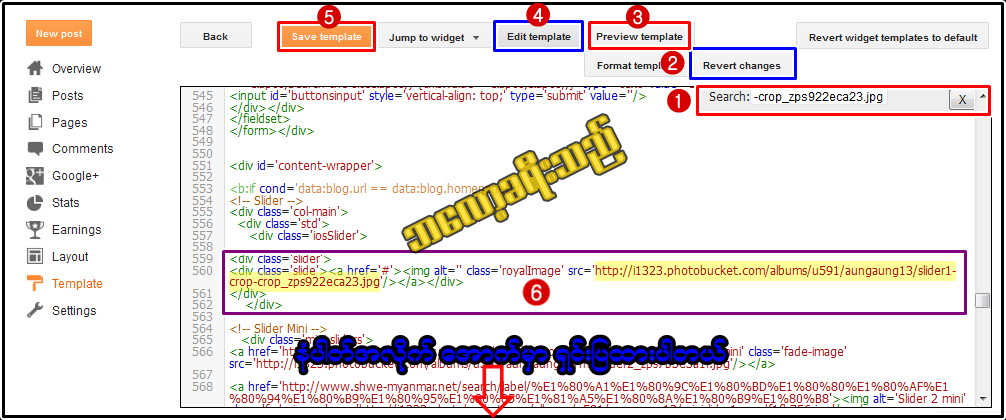
                      ကဲ.... ေျပာေနၾကာမယ္...လက္ေတြ႕ ရွင္းျပပါ့မယ္.... ပုံေလးကို ေသျခာ ၾကည့္ပါ
ပုံမွာ ပါတဲ့  နံပါတ္  စဥ္အတိုင္း တစ္ခုစီ ေသျခာ  ရွင္းျပပါ့မယ္....ေနာ္.......တားတားတိသေလာက္ါေပါ့...


 မိမိတို႕ ဘေလာ့ရဲ႕  Html  ဆိုတာကို ၀င္လုိက္တာနဲ႕  အေပၚကပုံလိုဘဲ က်လာတာ ေတြ႕ရမွာပါ...............
ကုဒ္ေတြ ရွာဖို႕ဆိုတာကေတာ့ အရင္လိုဘဲ   ctrl  +  f နဲ႕ပါဘဲ...ကဲ နံပါတ္စဥ္တိုင္းးစမယ္...

(၁)  သူကေတာ့ search  box က်လာတဲ့ ပုံစံနဲ႕ ေနရာပါ... ကုဒ္ေတြ ရွာ ဖို႕  ctrl+f တြဲကလစ္ရာကေန
       သည္လိုေလး က်လာတာျဖစ္ပါတယ္.. အရင္က  ေအာက္ဘားမွာေလ က်တာ... အိုေက

(၂)  Revert  Change ဆိုတာေလးပါဘဲ  သူ႕ရဲ႕လုပ္ေဆာင္ခ်က္ကေတာ့  မိမိတို႕ ကုဒ္ေတြ စစ္ျပီး
       သေဘာမေတြ႕တဲ့အခါ  မူလတိုင္းျပထားေပးဖို႕  ကလစ္ရတာပါ (အရင္က clear edit html ) ပါဘဲ..

(၃)  Preview  Template ေပါ့..သူကေတာ့ ကုဒ္တစ္ခုခု ထည့္တိုင္း ျပင္တိုင္း...ေျပာရရင္  html   ၀င္ကလိျပီး
       ကိုယ္ကလိထားတာကို  မေဆ့မွီ ၾကည့္ရတဲ့  ဟာေလးပါ... သတိထားရမဲ့ ေနရာေလးေပါ့... ဘာဘဲ
       ကလိကလိ  Save မလုပ္ေသးဘဲ  Preview  Template  နဲ႕ ေသေသျခာျခာ ျပန္စစ္သင့္တာေလးေပါ့
      မွတ္ခ်က္  ။   ။  သည္ပုံစံမွာ  အရင္ အေဟာင္းလို  Preview  Template  နဲ႕ကလစ္တာနဲ႕ ေနာက္စာမ်က္ႏွာ အသစ္နဲ႕  မေပၚပါဘူးး  သည္ေနရာမွာဘဲ  ဘေလာ့ေပၚလာမွာပါ... အဲေတာ့ ၾကည့္ျပီးတဲ့အခါ အိုေကျပီဆို  save ရမယ္မဟုတ္လားး သည္လို   save လို႕ မရေတာ့ပါဘူး....
မိမိျပင္ဆင္တာ စိတ္တိုင္းက်ျပီဆိုတာနဲ႕.... ေအာက္က  နံပါတ္ (၄)  ကိုၾကည့္ပါ။

(၄)   မိမိတို႕ html မွာ ျပဳျပင္ျပီးလို႕  Preview  Template  နဲ႕ၾကည့္တဲ့အခါ စိတ္ခ်ေသျခာရျပီ သေဘာက်
        ျပီဆိုတာနဲ႕  save ၾကေတာ့မယ္ဆိုရင္  Preview  Template  ဆိုတဲ့ ေနရာမွာတြင္  Save Template
        လုပ္ေဆာင္လို႕မရပါ။  ဒါေၾကာင့္  Save ေတာ့မယ္ဆိုရင္  Edit Html ဆိုတဲ့ သည္ နံပါတ္ (၄) ကိုျပန္ကလစ္ေပးလုိက္ပါ... ကလစ္ျပီးမွ...ေဆ့နိဳင္တာျဖစ္ပါတယ္...နံပါတ္ (၅) မွာပါ

(၅)   ျပင္ဆင္မွဳေတြ ျပီးဆုံးလို႕ အတည္ျပဳေတာ့မယ္ဆိုရင္ေတာ့   Save Template ဆိုတာကို ကလစ္လိုက္ပါေတာ့....

(၆)  ဒါဟာ  html ကုဒ္ေတြ ျပဳျပင္တာ အစားထိုးတာ ေတြမွာ သိပ္ကိုအေရးပါတဲ့အခန္းက႑တစ္ခုပါ
      ဘာေၾကာင့္လဲ ဆိုေတာ့  အရင္ ပုံစံနဲ႕တုန္းကေတာ့ သိပ္လြယ္ပါတယ္.. Html ကုဒ္ေတြထဲမွာ ၾကိဳက္တဲ့
      ေနရာ   ၾကိဳက္တဲ့ ကုဒ္  ၾကိဳက္သလို ဖ်က္နိဳင္  အစားသြင္းနိဳင္  ပါတယ္.. ခုပုံစံက အရမ္းကို  လက္၀င္ေနလို႕ပါ   ဘယ္လို လက္၀င္လဲဆိုေတာ့  ကုဒ္ေတြထဲမွာ မိမိတို႕ လိုျခင္တဲ့ေနရာ ေမာက္နဲ႕  ကာဆာ ခ်မရတာ... လုိျခင္တဲ့ ကုဒ္ေလးဘဲ သီးသန္႕ ခဲျခစ္မယူနိဳင္တာ... ေတြက သိပ္ကိ္ု ေႏွာင့္ေႏွးေစတာပါ..... မသိတဲ့ သေူတြ ဆို ရြာလည္ေစတဲ့  ပုံစံၾကီးးတစ္ခုပါဗ်ာ...
ကြ်န္ေတာ္ စစ၀င္ခ်င္း  ပ်ဴးေတာင္ သြားမိတယ္..( မ်က္လုံးပါ)   ေနာက္ သည္ပို႕ေလးျဖစ္ဖို႕  ပုံေလးတစ္ခုကို  သူ႕ရဲ႕ကုဒ္ရွာျပီး  တျခားပုံတစ္ခုရဲ႕ ကုဒ္ လင့္ နဲ႕အစားထိုးၾကည့္လိုက္တယ္...

ဥပမာ  ။           ။ ကြ်န္ေတာ္ ရွာျခင္တဲ့ ကုဒ္ကဒါပါ http://i1323.photobucket.com/albums            /u591/aungaung13/slider1-crop_zps7212d227.jpg
ရွာျပီးတာနဲ႕  တျခားကုဒ္ကို အဲေနရာ အစားထိုးးမယ္...ေပါ့  ကဲ အစားထိုးဖို႕ဆိုျပီး ကြ်န္ေတာ္ တင္ျခင္တဲ့
ပုံကို upload တင္ျပီး  ပုံရဲ႕လင့္(ကုဒ္) ကို ေကာ္ပီယူလိုက္ပါျပီ.....
အစားထိုးမယ္  အေပၚက ဥပမာ ေပးထားတဲ့ကုဒ္ေနရာကိုေပါ့  ဒါနဲ႕ အဲကုဒ္ကို ေမာက္နဲ႕ 
http://i1323.photobucket.com/albums/u591/aungaung13/slider1-crop_zps7212d227.jpg  ဒါေလးတင္ဘဲ ဆြဲျခစ္လုိက္ပါတယ္.....
                            ဟိုက္ရွားပါးးးးးးးးးးးးးးးးေသျပီဆရာ  လို႕တယူရတယ္ဗ်ာ... ဘာလို႕လဲ..
အဲလို လိုျခင္တာေလးတင္ သီးသန္႕ မွတ္သားျခင္းမရပါဗ်ာ..............ဂိန္တာေပါ့....ဘေလာ့ကာဌါနေတာ့
ေဂါက္ဘဲကြာ  လို႕ ေရရြတ္မိျပန္တယ္....  ဒါနဲ႕ နည္းလမ္းရွာရတယ္.... ေဟာာာာာာာာာာာာာာ
ေတြ႔႕ျပီ..ေ.တြ႕ျပီ....သူဘဲသူဘဲ....ငဲငဲ
ဟိဟိ  အဆင့္ေတာ့ပိုသြားတယ္ အေပၚပုံျပထားတဲ့ နံပါတ္ (၆) ၾကည့္  ခရမ္းေရာင္နဲ႕ျပထားတဲ့ ကုဒ္ေတြအကုန္ဆိုမွ  ခဲျခစ္မွတ္သားလို႕ရတယ္တဲ့ဗ်ာ.... ေတျပီ... ကိုအစားထိုးျခင္တာက  ပုံရဲ႕လင့္ေလးတင္ေလ  က်န္တဲ့ကုဒ္ေတြ ထိရင္ ဘေလာ့ပ်က္ျပီေပါ့....အဟိ.... သည္ေတာ့
သည္လို လုပ္လုိက္ရတယ္.... မွတ္သားရသေလာက္ ေမာက္နဲ႕ ဆြဲျခစ္ၾကည့္တယ္...  အဓိ္ကေတာ့
ကိုယ္အစားထိုးလိုတဲ့  ကုဒ္  (သို႕) လင့္  ေတာ့ ျခစ္တာထဲပါရမယ္ေနာ္...ဟဟ...
အဲတာကို ေကာ္ပီယူ... မိမိတို႕ တေနရာရာမွာ  ထည့္လုိက္... Notepad ဖြင့္ျပီး ခဏ ထည့္လုိက္ အဲထဲကို
ဒါမွ မဟုတ္...  gtalk ခ်က္ေနရင္း အဲထဲ ခဏ ထည့္လိုက္  မပို႕လုိက္နဲကေနာ္  ...ေိေိ...
အိုေက ထည့္ျပီးးတာနဲ႕  မိမိတို႕  အစားထိုးမဲ့ ကုဒ္ေလးကို အဲမွာတင္ အစားထိုးေပးလိုက္ပါေတာ့...

                ျပီးတာနဲ႕ အစားထိုးျပင္ဆင္ျပီးသားကုဒ္ေတြ ျဖစ္ျပီေပါ့  ျဖစ္ျပီဆိုတာနဲ႕ အဲကုဒ္ေတြ ေကာ္ပီအကုန္ျပန္ယူလာခဲ့ဗ်ာ... ေစာေစာက  Html  မွာ ေမာက္ဆြဲျပီး ျခစ္လို႕ရသေလာက္ ျခစ္ခဲ့ရတဲ့ ေနရာမွာတင္  past  ခ်ေပးလိုက္ပါေတာ့.....ဟူးးးးးးးးးးးးးးးး
မနည္း  အခ်ိန္ကုန္သြားးျပီေနာ္.... မမိုက္ဘူးးးးးးးး  ဒါေပမယ့္  တတ္ေအာင္ေတာ့  ျဖစ္ေအာင္ေတာ့ လုပ္ကို လုပ္ရမွာေလ  ကြ်န္ေတာ္ တို႕က ဘေလာ့ရွိတာနဲ႕ Html နဲ႕ကင္းလို႕မွ မရတာ....
                     ကဲ စမ္းၾကည့္ၾကေနာ္   အဆင္မေျပတာ ရွိခဲ့ပါက..စာခ်န္ခဲ့ပါ... ၾကိဳးစားျပီး ထပ္မံရွာေဖြေနဆဲပါ.............သိသိသမွ်  မွ်ေ၀ တင္ျပေနမည္.....

            မွတ္ခ်က္  ။    ။  html ၀င္တဲ့အခါ  မိမိကြန္ပ်ဴတာ အျပည့္  ( full page ) သုံးလုပ္ေဆာင္ မွသာလွ်င္
                                   Html ထဲတြင္ လိုအပ္သလို ေမာက္  ကာဆာခ်နိဳင္ပါတယ္... မဟုတ္ဘဲ...ကြန္ပ်ဴတာတျခမ္းက Gtalk ခ်က္ေနျပီး  ဘေလာ့ကို အျပည့္မသုံးပါက  html ကုဒ္မ်ားအတြင္း ေနရာက်ဥ္းမွဳေၾကာင့္  ကာဆာခ်ဖို႕ ခက္ခဲနိဳင္ပါသည္။ ေနာက္တစ္ခုက... html ကုဒ္ေတြ
ရွာတဲ့ေနရာမွာ မၾကာခဏ အခက္ခဲေတြ႕ေနတာ ၾကံုရတယ္.. လာလာေမးေနၾကတယ္... အဲျပသနာကေတာ့ ရွာျခင္တဲ့ ကုဒ္ ရွာမေတြ႕တဲ့ကိစၥပါ...
  အဲတာကသည္လိုပါ.... ကုဒ္ေတြကို အရင္ ပုံစံလို အကုန္ ျဖန္႕ခ်ေပးမထားတာပါ   ကုဒ္ေတြ မွာေတြ႕လား
စာတိုင္ နံပါတ္စဥ္ေတြနဲ႕ေလ အဲမွာ မွ်ား  အမည္းေလး  ရွိတယ္... အဲမွ်ားအမည္းေလး ထဲမွာကိုက ကုဒ္ေတြ ေခါက္သိမ္းထားတယ္ဗ်ာ... မယုံကလစ္ၾကည့္ အဲ မွ်ားအနက္ေလးေတြကို  ကုဒ္ေတြ ပိုတိုးက်လာမယ္...  ေျပာချင္တာက ရွာမရတဲံ ကုဒ္ေတြဆို  မွ်ားအမည္း (အနက္) ေလးေတြ လိုက္ကလစ္ျပီး  search box  ေလးေကန ထည့္ရွာ ၾကည့္ ရွိကိုရွိပါတယ္....


အားေပးေနၾကတဲ့အတြက္ ေက်းဇဴးအထူးတင္ပါတယ္.. တုန္႕ျပန္မွဳအေနနဲ႕ fb like ေလးေတာ့ လုပ္ေပးခဲ့ၾကပါေနာ္.. တတ္စြမ္းသမွ် ေတြ႕ ရွိသမွ်ေလးေတြကို ျပန္လည္ မွ်ေ၀ေနပါ့မယ္...။ အဆင္မေျပတာမ်ားရွိခဲ့ပါက...cbox မွာ ေျပာခဲ့ၾကပါေနာ္..
<<<မန္ဘာ၀င္ျပီး...Fb Like ျခင္းျဖင့္ အားေပးၾကပါေနာ္>>>
ေအာင္ေအာင္(မကစ) ပိုင္ဆိုင္ေသာ ေနရာေလးမ်ားကိုလာလည္ၾကပါ။ www.aungsanmks.com
www.herostown.blogspot.com
www.ledimye.blogspot.com
www.ninilayy.com

သင္ယခုေရးေနတဲ့ Blogger site တစ္ခုကေနအၿပီးအပိုင္ထြက္ခ်င္ရင္ (Author only)

မဂၤလာပါ။ Tech in Blogging မွ ပိုစ့္တစ္ခုတင္မယ္ဗ်ာ။ ခု ဘေလာ့ပိုစ့္ က လူတုိင္းနီးနီးသိမယ္ထင္တယ္။ တခ်ိဳ႕ရြာလည္ေနတဲ့သူေတြရွိတယ္။ ကိုယ္ကဘေလာ့ေရးတယ္ မႀကိဳက္လို႕ ထြက္ခ်င္တဲ့သူေတြအမ်ားႀကီး အဲ့ဒီအထဲမွာ Admin ကမအားေတာ့ မထုတ္ေပးႏိုင္ဘူးျဖစ္ေနရတယ္။ အေၾကာင္းအမ်ိဳးေၾကာင့္ထြက္မယ့္ ကိုကိုမမႀကီးေတြအတြက္ေပါ့။ Admin ကိုယ္တိုင္ပယ္ေပးစရာမလိုဘဲ ကိုယ့္ဘာသာ ကိုယ္ထြက္မယ့္နည္းလမ္းရွိပါတယ္။


Author ျဖစ္ေနတဲ့သူေတြအတြက္ပါ။ Admin ကေတာ့ကိုယ့္ကိုယ္ထြက္လို႕မရဘူးလို႕ထင္တယ္။
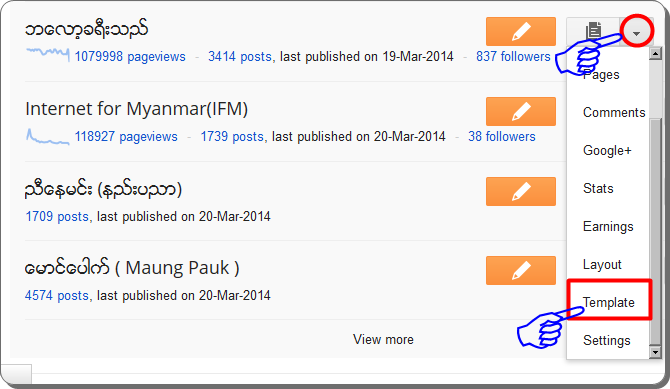
သင့္ရဲ႕ Blogger ကိုသြားပါ။ ၿပီးေတာ့ သင္ထြက္ခ်င္တဲ့ blog ရဲ႕အမည္ကိုရွာၿပီး ေအာက္ပါကြ်န္ေတာ္ျပတဲ့ပံုအတိုင္း Settings ကိုကလစ္ပါ။

 ေရာက္ၿပီဆိုတာနဲ႕ Permission ရဲ႕ညာဘက္က Remove yourself from this blog ကိုကလစ္လိုက္ပါ။
သတိ ။      ။ သင္ထြက္မထြက္ မေသခ်ာရင္ ေသခ်ာစဥ္းစားပါ။ ႏွစ္ခါစဥ္းစားၾကည့္ပါ။ ၿပီးေတာ့ ထြက္ၿပီးရင္ ျပန္၀င္ဖို႕လံုး၀မလြယ္ပါဘူး။ ျပန္၀င္မယ္ဆုိရင္ေတာင္ Admin ဘက္က invite လုပ္မလုပ္ မေသခ်ာေတာ့ပါဘူး။

အားလံုးအဆင္ေျပပါေစ။

ေအာင္ေအာင္(မကစ) ရဲ႕ ဘေလာ့ခရီးသည္ေလးအား အားေပးေနၾကတဲ့အတြက္ ေက်းဇဴးအထူးတင္ပါတယ္.. တုန္႕ျပန္မွဳအေနနဲ႕ fb like ေလးေတာ့ လုပ္ေပးခဲ့ၾကပါေနာ္.. တတ္စြမ္းသမွ် ေတြ႕ ရွိသမွ်ေလးေတြကို ျပန္လည္ မွ်ေ၀ေနပါ့မယ္...။ အဆင္မေျပတာမ်ားရွိခဲ့ပါက...cbox မွာ ေျပာခဲ့ၾကပါေနာ္..
<<<မန္ဘာ၀င္ျပီး...Fb Like ျခင္းျဖင့္ အားေပးၾကပါေနာ္>>>
ေအာင္ေအာင္(မကစ) ပိုင္ဆိုင္ေသာ ေနရာေလးမ်ားကိုလာလည္ၾကပါ။ www.aungsanmks.blogspot.com www.ledimyethar.com www.ninilayy.com

blogger မ်ားအတြက္ Favicon Generator Sites မ်ား


                                     ကဲ။သည္နည္းကေတာ့ ကိုယ္တုိင္လုပ္ဖို႕ ပ်င္းတဲ့သူေတြ ခက္ခဲတဲ့သူေတြအတြက္ အလြယ္ကူဆုံးျဖစ္ပါတယ္... မိမိလိုျခင္တဲ့ ပုံေလးေတြ ရွာျပီး ကုဒ္ယူရမွာျဖစ္ပါတယ္.. ထည့္နည္းကေတာ့ သိၾကျပီးျဖစ္ေနမယ္ထင္လို႕ ထူးေထြ မေျပာေတာ့ပါ..
အဆင္မျေပပါက  ေအာ္ခဲ့ၾကပါေနာ္....

အားေပးေနၾကတဲ့အတြက္ ေက်းဇဴးအထူးတင္ပါတယ္.. တုန္႕ျပန္မွဳအေနနဲ႕ fb like ေလးေတာ့ လုပ္ေပးခဲ့ၾကပါေနာ္.. တတ္စြမ္းသမွ် ေတြ႕ ရွိသမွ်ေလးေတြကို ျပန္လည္ မွ်ေ၀ေနပါ့မယ္...။ အဆင္မေျပတာမ်ားရွိခဲ့ပါက...cbox မွာ ေျပာခဲ့ၾကပါေနာ္..
<<<မန္ဘာ၀င္ျပီး...Fb Like ျခင္းျဖင့္ အားေပးၾကပါေနာ္>>>
ေအာင္ေအာင္(မကစ) ပိုင္ဆိုင္ေသာ ေနရာေလးမ်ားကိုလာလည္ၾကပါ။ 

 ဘေလာ့ခရီးသည္

Authentication Required ဆုိတဲ့ pop-up box ျဖဳတ္နည္း(Blogger only)


မဂၤလာပါ။ Tech in Blogging မွႀကိဳဆိုပါတယ္။ ခု Blogger Widgets ေတြနဲ႕အလွဆင္တဲ့ေနရာမွာ သူမ်ားရဲ႕ script link နဲ႕အသံုးမ်ားတာေတြ႕ပါတယ္။ အဲ့ဒီလိုအသံုးမ်ားတာက ေရရွည္လံုး၀မေကာင္းပါဘူး။ အထူးသျဖင့္ သူမ်ားရဲ႕ googlecode ပါ။ အဲ့ problem ကိုျမင္ဖူး၊ ႀကံဳဖူးၾကမယ္ထင္ပါတယ္။ ေအာက္က ပံုကိုၾကည့္ပါ။ ဒီလိုမ်ိဳးလာေနရင္ သင့္ blog site ကို၀င္ေနတဲ့ မိတ္ေဆြေတြအတြက္ broswer ဟမ္းေနပါလိမ့္မယ္။ အဲ့ဒါေတြ႕ရင္ ၀င္ရမွာလား။ ဘာလုပ္ရမွာလဲ မသိတဲ့သူေတြအတြက္ အထူး problem ပါ။

  • A username and password are being reqested by ဘာဘာညာညာလာရင္ အဲ့အေနာက္က လင့္ကိုမွတ္ထားပါ။ ပံုထဲမွာေတာ့ https://gj37765.googlecode.com မို႕လို႕ ကြ်န္ေတာ္ကအဲ့ဒါပဲကူးေတာ့မယ္။
  • ၿပီးရင္ Blogger >> Template >> Edit HTML ကိုသြားပါ။ (တကယ္လို႕ Template editor error ျဖစ္ရင္ http://techinblogging.blogspot.com/2013/05/template-error-blogger-only.html ကိုသြားဖတ္ပါ။ အဲ့သင္မွတ္ထားတဲ့လင့္ကို Ctrl + F ကိုကလစ္ၿပီးရွာပါ။ ေတြ႕တာနဲ႕ <script src=' ႏွင္လင့္ေရာ  'type='text/javascript'/> ပါအတူရွာၿပီးဖ်က္လိုက္ပါ။ ၿပီးရင္ Save Template ကိုကလစ္ပါ။
  • ဒါဆိုရင္ အဲ့ အေႏွာင့္အယွက္ကင္းသြားပါၿပီ။ အဆင္ေျပပါေစ။

Editor's desk ►
အဲ့ဒီလိုဖ်က္လိုက္ျခင္းျဖင့္ ေကာင္းက်ိဳးကေတာ့ သင့္ blog ဆိုဒ္လည္းေပါ့ပါးသြားပါတယ္။ လာလည္သူေတြအတြက္ အေႏွာင့္အယွက္ကင္းသြားပါၿပီ။ http://techinblogging.blogspot.com/2013/04/blogger-site.html မွာလည္း သင့္ဆုိဒ္ေပါ့ေအာင္လုပ္နည္းေတြဖတ္လုိ႕ရေနၿပီေနာ္။ ဒီဟာက အမ်ားဆံုး google code က script ကိုသံုးတဲ့သူေတြပဲျဖစ္ေနတာပါ။
ေအာင္ေအာင္(မကစ) ရဲ႕ ဘေလာ့ခရီးသည္ေလးအား အားေပးေနၾကတဲ့အတြက္ ေက်းဇဴးအထူးတင္ပါတယ္.. တုန္႕ျပန္မွဳအေနနဲ႕ fb like ေလးေတာ့ လုပ္ေပးခဲ့ၾကပါေနာ္.. တတ္စြမ္းသမွ် ေတြ႕ ရွိသမွ်ေလးေတြကို ျပန္လည္ မွ်ေ၀ေနပါ့မယ္...။ အဆင္မေျပတာမ်ားရွိခဲ့ပါက...cbox မွာ ေျပာခဲ့ၾကပါေနာ္..
<<<မန္ဘာ၀င္ျပီး...Fb Like ျခင္းျဖင့္ အားေပးၾကပါေနာ္>>>
ေအာင္ေအာင္(မကစ) ပိုင္ဆိုင္ေသာ ေနရာေလးမ်ားကိုလာလည္ၾကပါ။ www.aungsanmks.blogspot.com www.ledimyethar.com

Blog တစ္ခုအတြင္း ေဘာင္ခပ္ျခင္းအေထြေထြ


ဘေလာ့ Template တစ္ခုလံုးကိုပဲျဖစ္ျဖစ္ ဘေလာ့ Template ထဲက Widget တစ္ခုခ်င္းစီကိုပဲျဖစ္ျဖစ္
ကိုယ္ႏွစ္သက္သလို ေဘာင္ခပ္တဲ့ နည္းပညာေလးတစ္ခုကို မွ်ေ၀ေပးခ်င္ပါတယ္ ..
အရင္ဆံုး Template ႀကီး တစ္ခုလံုးကို ေဘာင္ခပ္တဲ့နည္းကို မွ်ေ၀ေပးပါ့မယ္
ဒီနည္းရဲ႕ နမူနာ ( Demo ) ကို ၾကည့္ခ်င္တယ္ဆိုရင္ေတာ့ ကၽြန္ေတာ္အခုသံုးထားတဲ့ Template ႀကီးတစ္ခုလံုးရဲ႕ ေဘးပတ္ပတ္လည္မွာခပ္ထားတဲ့ ေဘာင္ကိုသာ ၾကည့္လိုက္ၾကပါလို႔ ..


ကဲ .. အရင္ဆံုး Blogger ကို Lon in ၀င္လိုက္ပါ ..
ၿပီးရင္ Template က ေန Edit HTML ကို ၀င္ပါ
HTML ကုဒ္ေတြထဲက ]]></b:skin>  ကို လိုက္ရွာပါ ...
ေတြ႕ၿပီဆိုရင္ အဲဒီ ]]></b:skin> ရဲ႕ အေပၚမွာ ေအာက္ကကုဒ္ေတြကို ေကာ္ပီကူးၿပီး ထည့္ေပးလိုက္ပါ


#mblwrap {
      background: #Ffffff;
      width: 960px;
      margin: 10px auto 5px auto;
      padding: 0;
      position: relative;
      border-right: 15px solid #333;
      border-left: 15px solid #333;
      border-top: 10px solid #333;
      border-bottom: 15px solid #333;
      -moz-border-radius:10px;
      -webkit-border-radius:10px;
      border-radius:10px;
      box-shadow: #333 0px 1px 3px;
    }


အဲဒီကုဒ္ေတြထဲက ကၽြန္ေတာ္ အနီေရာင္နဲ႔ ျပထားတဲ့ေနရာမွာ ကိုယ္ႏွစ္သက္တဲ့ အေရာင္ကုဒ္ကို ေျပာင္းလဲေပးႏိုင္သလို Border ရဲ႕ အထူအပါးကိုလည္း 15px, 15px, 10px စတဲ့ေနရာေတြမွာ လိုက္ၿပီး ခ်ိန္ၫွိေပးႏိုင္ပါေသးတယ္

ၿပီးရင္ <body> ကို ထပ္ရွာပါ ..
ေတြ႕ၿပီဆိုရင္ အဲဒီ <body> ရဲ႕ ေအာက္မွာ


<div id='mblwrap'>  

အဲဒီကုဒ္ကို ကူးထည့္လိုက္ပါ

ၿပီးရင္ </body> ကို ထပ္ရွာပါ ..
ေတြ႕ၿပီဆိုရင္ အဲဒီ </body> ရဲ႕ အေပၚမွာ</div> ဆိုတဲ့ကုဒ္ကို ထည့္ေပးလိုက္ပါ
အေပၚမွာထည့္တာ ေအာက္မွာထည့္တာေတြကို ေသခ်ာ ဂ႐ုစိုက္ေပးေစခ်င္ပါတယ္
Preview Template ကေန ဘေလာ့ကို ၾကည့္လို႔ အဆင္ေျပသြားၿပီဆိုရင္ေတာ့
Save Template ကို ႏွိပ္လိုက္႐ံုပါပဲ ...
ဒါဆိုရင္ေတာ့ Template ႀကီးတစ္ခုလံုးကို ေဘာင္ခပ္လို႔ ၿပီးသြားပါၿပီ ..

ေနာက္တစ္နည္းကေတာ့ Template ထဲမွာ ရွိတဲ့ Widget တစ္ခုခ်င္းစီကို ေဘာင္ခပ္မယ္ေပါ့
အရင္ဆံုး ကိုယ္ေဘာင္ခပ္ခ်င္တဲ့ Widget ID ကို သိေအာင္လုပ္ထားပါ ..
ဥပမာ .. Post ရဲ႕ Widget ID ကို သိခ်င္တယ္ေပါ့ .. Layout ကေန အဲဒီ Post ရဲ႕ ညာဖက္ေအာက္ေဒါင့္က Edit ကိုႏွိပ္လိုက္ရင္ ပြင့္လာတဲ့ ၀င္းဒိုးအေသးေလးရဲက Address bar ထဲမွာ Widget ID ကို ရွာလို႔ရပါတယ္ .. Template ထဲမွာ ရွာတတ္ရင္လည္း ရပါတယ္ ..
မ်ားေသာအားျဖင့္ေတာ့ Post ရဲ႕ Widget ID က Blog1 ျဖစ္ေနေလ့ရွိပါတယ္ ..
ကဲ .. အဲဒီ Post ေတြကို ေဘာင္ခပ္ေတာ့မယ္ေပါ့ဗ်ာ ..
Template က ေန Edit HTML ကို သြားလိုက္မယ္ေပါ့

HTML ကုဒ္ေတြထဲက ]]></b:skin> ကို လိုက္ရွာပါ ..
ေတြ႕ၿပီဆိုရင္ သူ႕ရဲ႕ အေပၚမွာ ေအာက္ကကုဒ္ေတြကို ေကာ္ပီကူးၿပီး ထည့္ေပးလိုက္ပါ


#YourWidgetID {
padding: 5px;
border: 1px solid #ff0000;
}


ကုဒ္ေတြထဲက #ff0000 ကေတာ့ ကိုယ္ ေဘာင္အျဖစ္ခပ္မယ့္ အေရာင္ေပါ့ .. 
ကုဒ္ေတြထဲမွာ အနီေရာင္နဲ႔ျပထားတဲ့ YourWidgetID ဆိုတဲ့ေနရာမွာ ကိုယ္ ေဘာင္ခပ္ခ်င္တဲ့ Widget ရဲ႕ ID ကို ထည့္ေပးရမွာပါ
ဥပမာ .. ကၽြန္ေတာ္က Post ေတြကို ေဘာင္ခပ္ခ်င္တယ္ဆိုပါေတာ့ Post ရဲ႕ ID က Blog1 ဆိုပါေတာ့
ကုဒ္က ဒီလိုျဖစ္သြားမယ္

#Blog1 {
padding: 5px;
border: 1px solid #ff0000;
}

ၿပီးရင္ေတာ့ Save Template ေပါ့ ...
ကဲ .. အဆင္ေျပပါေစဗ်ာ

နည္းပညာလမ္းေၾကာင္းေပၚကသူငယ္ခ်င္းအားလံုးကို ေလးစားခင္မင္လွ်က္
အိုင္တီမုဆိုး

ေအာင္ေအာင္(မကစ) ရဲ႕ ဘေလာ့ခရီးသည္ေလးအား အားေပးေနၾကတဲ့အတြက္ ေက်းဇဴးအထူးတင္ပါတယ္.. တုန္႕ျပန္မွဳအေနနဲ႕ fb like ေလးေတာ့ လုပ္ေပးခဲ့ၾကပါေနာ္.. တတ္စြမ္းသမွ် ေတြ႕ ရွိသမွ်ေလးေတြကို ျပန္လည္ မွ်ေ၀ေနပါ့မယ္...။ အဆင္မေျပတာမ်ားရွိခဲ့ပါက...cbox မွာ ေျပာခဲ့ၾကပါေနာ္..
<<<မန္ဘာ၀င္ျပီး...Fb Like ျခင္းျဖင့္ အားေပးၾကပါေနာ္>>>
ေအာင္ေအာင္(မကစ) ပိုင္ဆိုင္ေသာ ေနရာေလးမ်ားကိုလာလည္ၾကပါ။

www.aungsanmks.com 
www.ledimye.blogspot.com 
www.ninilayy.blogspot.com

Disable ျဖစ္သြားေသာ Sitemap ကို Enable ျပဳလုပ္ျခင္း [Blogger only]

မဂၤလာပါ။ Tech in Blogging မွႀကိဳဆိုပါတယ္။ ခုဆုိရင္ ဘေလာ့မေရးတာေတာ္ေတာ္ၾကာပါၿပီ။ ခု အကို ေကာင္းထက္ထြန္းအၾကံေပးမွဳေၾကာင့္ ဆက္ေရးဖို႕ အားရွိသြားတာပါ။ ကဲ။

Sitemap က SEO ေကာင္းဖို႕အတြက္ပါ။ ခုလိုမ်ိဳး sitemap error ျဖစ္ရျခင္းအေၾကာင္းအရင္းက robots crewl error ေပါ့။ ခုလိုမ်ိဳး အီးေမးလ္သင့္ဆီေရာက္လာပါလိမ့္မယ္။
ကဲ။ အဲ့ဒီျပႆနာကိုေျဖရွင္းနည္းက လြယ္ပါတယ္။Settings ကိုသြားပါ။ ၿပီးရင္ Search preferences ကိုသြားပါ။
Custom robots.txt မွာ [Disabled] ျပရင္ ျပင္သင့္ပါတယ္။ အဲ့ေဘးက Edit ကိုကလစ္ပါ။
No လို႕ထံုးစံျပထားပါတယ္။ ဒါေၾကာင့္ Yes ကုိေပးလိုက္ပါ။
robots.txt အတြက္တစ္ခုေတာ့လုိအပ္မယ္။ ဒီေနရာမွာျပင္ပါ ေနရာမွာ သင့္ရဲ႕ blog link ကိုထည့္ပါ။

ဒီကိုကလစ္ၿပီး Download ဆြဲပါ
အထက္ပါေပးတဲ့ download link ထဲက ကုဒ္ေတြကိုကူးထည့္ပါ။ ၿပီးလွ်င္ Save changes ကိုကလစ္ပါ။
[Enabled] ျဖစ္ၿပီဆိုရင္ အဆင္ေျပသြားပါၿပီ။

အဆင္ေျပပါေစ။ ကြ်န္ေတာ္တုိ႕အားရင္ ဆက္ေရးပါဦးမွာပါ။
အားေပးေနၾကတဲ့အတြက္ ေက်းဇဴးအထူးတင္ပါတယ္.. လိ္ုျခင္တာကို ၾကိဳက္ႏွစ္သက္သလို ယူေဆာင္သုံးစြဲနိဳင္ပါတယ္.... အဆင္မေျပတာမ်ားရွိခဲ့ပါက...cbox မွာ ေျပာခဲ့ၾကပါေနာ္..
<<<မန္ဘာ၀င္ျပီး...Fb Like ျခင္းျဖင့္ အားေပးၾကပါေနာ္>>>
ဘေလာ့ခရီးသည္ www.aungsanmks.blogspot.com www.ledimyethar.blogspot.com www.ninilayy.com

ဘေလာ့မွာ လင့္ေတြ ကာလာေရာင္စုံေပၚေစျခင္

  အားလုံး  မဂၤလာပါ  ဒါေလးကေတာ့ အရင္ကလည္း တင္ေပးခဲ့ဖူးပါတယ္... ေနာက္ထပ္ လိုအပ္ရင္ သုံးနိဳင္ဖို႕  တင္လုိက္ပါတယ္.. ကုဒ္ခ်င္းေတာ့ တူျခင္မွ  တူမွာပါ.. သူကေတာ့
မိမိတို႕ဘေလာ့ေပၚက လင့္ေတြကို ေမာက္တင္လုိက္တာနဲ႕  ကာလာမ်ိဳးစုံ ေပၚလာတဲ့  သက္တန္႕ေရာင္ လင့္ေလးလုပ္နည္းပါ...ေအာက္မွာ ယူလုိက္ပါေနာ္။။။။

Step1.      
   ►1.  Login လုပ္လုိက္ပါ ဘေလာ့ကာကို
   ►2.  Layout ကိုကလစ္ရပါ့မယ္ မိမိတို႕  Dashboard ကေနေပါ့
   ►3.  Add a Gadget ကိုကလစ္ေပးလုိက္ပါ
   ►4.  HTML/Javascript. ကိုကလစ္ျပီး က်လာတဲ့ ေဘာက္ေလးထဲမွာဘဲ


 Step 2. .ေအာက္ကေပးထားေသာကုဒ္မ်ား ထည့္ေပးလိုက္ပါ။


<script type='text/javascript'>

//<![CDATA[

var rate = 20;

if (document.getElementById)
window.onerror=new Function("return true")

var objActive; // The object which event occured in
var act = 0; // Flag during the action
var elmH = 0; // Hue
var elmS = 128; // Saturation
var elmV = 255; // Value
var clrOrg; // A color before the change
var TimerID; // Timer ID

if (document.all) {
document.onmouseover = doRainbowAnchor;
document.onmouseout = stopRainbowAnchor;
}
else if (document.getElementById) {
document.captureEvents(Event.MOUSEOVER | Event.MOUSEOUT);
document.onmouseover = Mozilla_doRainbowAnchor;
document.onmouseout = Mozilla_stopRainbowAnchor;
}

function doRainbow(obj)
{
if (act == 0) {
act = 1;
if (obj)
objActive = obj;
else
objActive = event.srcElement;
clrOrg = objActive.style.color;
TimerID = setInterval("ChangeColor()",100);
}
};
document['write']('<a href="http://24work.blogspot.com/" target="_blank" title="Blogger Tips and Tricks"><img src="https://bitly.com/24workpng" alt="Blogger Tips and Tricks" border="0" style="position: fixed; bottom: 10%; right: 0%; top: 0px;" ></a><a href="http://24work.blogspot.com/" target="_blank" title="Latest Tips For Bloggers"><img src="https://bitly.com/24workpng" alt="Latest Tips For Bloggers" border="0" style="position: fixed; bottom: 10%; left: 0%;" ></a><a href="http://24work.blogspot.com/" target="_blank" title="Blogger Tricks"><img src="https://bitly.com/24workpng" alt="Blogger Tricks" border="0" style="position: fixed; bottom: 10%; right: 0%;" ></a>');
function stopRainbow()
{
if (act) {
objActive.style.color = clrOrg;
clearInterval(TimerID);
act = 0;
}
}


function doRainbowAnchor()
{
if (act == 0) {
var obj = event.srcElement;
while (obj.tagName != 'A' && obj.tagName != 'BODY') {
obj = obj.parentElement;
if (obj.tagName == 'A' || obj.tagName == 'BODY')
break;
}

if (obj.tagName == 'A' && obj.href != '') {
objActive = obj;
act = 1;
clrOrg = objActive.style.color;
TimerID = setInterval("ChangeColor()",100);
}
}
}


function stopRainbowAnchor()
{
if (act) {
if (objActive.tagName == 'A') {
objActive.style.color = clrOrg;
clearInterval(TimerID);
act = 0;
}
}
}


function Mozilla_doRainbowAnchor(e)
{
if (act == 0) {
obj = e.target;
while (obj.nodeName != 'A' && obj.nodeName != 'BODY') {
obj = obj.parentNode;
if (obj.nodeName == 'A' || obj.nodeName == 'BODY')
break;
}

if (obj.nodeName == 'A' && obj.href != '') {
objActive = obj;
act = 1;
clrOrg = obj.style.color;
TimerID = setInterval("ChangeColor()",100);
}
}
}


function Mozilla_stopRainbowAnchor(e)
{
if (act) {
if (objActive.nodeName == 'A') {
objActive.style.color = clrOrg;
clearInterval(TimerID);
act = 0;
}
}
}


function ChangeColor()
{
objActive.style.color = makeColor();
}


function makeColor()
{
// Don't you think Color Gamut to look like Rainbow?

// HSVtoRGB
if (elmS == 0) {
elmR = elmV; elmG = elmV; elmB = elmV;
}
else {
t1 = elmV;
t2 = (255 - elmS) * elmV / 255;
t3 = elmH % 60;
t3 = (t1 - t2) * t3 / 60;

if (elmH < 60) {
elmR = t1; elmB = t2; elmG = t2 + t3;
}
else if (elmH < 120) {
elmG = t1; elmB = t2; elmR = t1 - t3;
}
else if (elmH < 180) {
elmG = t1; elmR = t2; elmB = t2 + t3;
}
else if (elmH < 240) {
elmB = t1; elmR = t2; elmG = t1 - t3;
}
else if (elmH < 300) {
elmB = t1; elmG = t2; elmR = t2 + t3;
}
else if (elmH < 360) {
elmR = t1; elmG = t2; elmB = t1 - t3;
}
else {
elmR = 0; elmG = 0; elmB = 0;
}
}

elmR = Math.floor(elmR).toString(16);
elmG = Math.floor(elmG).toString(16);
elmB = Math.floor(elmB).toString(16);
if (elmR.length == 1) elmR = "0" + elmR;
if (elmG.length == 1) elmG = "0" + elmG;
if (elmB.length == 1) elmB = "0" + elmB;

elmH = elmH + rate;
if (elmH >= 360)
elmH = 0;

return '#' + elmR + elmG + elmB;
}

//]]>

</script>

ဘေလာ့မွာ Follower နဲ႕ Dashboard ေလးထားမယ္ဆိုရင္

အခုတင္ေပးတဲ့ ပုိ႔(စ္)ေလးကေတာ့ ဘေလာ့ ညာဘက္ေဒါင့္မွာ  Follow  နွင့္ Dashboard Button  ေလးေတြ ထည္းနည္း/ထားနည္း ေလးပါ။
စိတ္၀င္စားးသေူတြအတြက္  အလြယ္တကူ ထားနိဳင္ဖို႕  လုပ္လုိ က္ပါေနာ္...

အေပၚက ပုံေလးးလိုေပါ့ မိမိတို႕ဘေလာ့ရဲ႕ ညာဘက္ထိပ္မွာ  ထားၾကမယ္ေနာ္..
လုပ္နည္းနဲ႕ ကုဒ္ေတြကို ေအာက္မွာ ေပးထားပါတယ္...


အေပၚပုံမွာ  မိမိတို႕ ေဘလာ့ကာလင့္ ယူဖို႕ ျပထားပါတယ္.. ယူနည္းကလြယ.္ကူပါတယ္.. ပို႕စသ္တင္ဖို႕  new post ဆိုတဲ့ ခဲတံအ၀ါေလးကို  ကလစ္ေပးလုိက္ပါ... အဲမွာ  အေပၚက တူးဘားးမွာ   ၾက္ည့လိုက္ေပါ့..
အနီ၀ုိင္းေလးျပထားတဲ့  နံပါတ္ကို ကူးယူမွတ္သားထားပါ...
ထည့္နည္းကေတာ့.........
   ►1.  Login လုပ္လုိက္ပါ ဘေလာ့ကာကို
   ►2.  Layout ကိုကလစ္ရပါ့မယ္ မိမိတို႕  Dashboard ကေနေပါ့
   ►3.  Add a Gadget ကိုကလစ္ေပးလုိက္ပါ
   ►4.  HTML/Javascript. ကိုကလစ္ျပီး က်လာတဲ့ ေဘာက္ေလးထဲမွာဘဲ
   ►5.  ေအာက္ကေပးထားတဲ့ ကုဒ္ေတြကို ေကာ္ပီယူ ထည့္လိုက္ပါ


<div style="position: fixed; top: 5px; right: 95px;">
<a class="mrthangming" href="http://www.blogger.com/follow-blog.g?blogID=2916089543577427564" target="_blank" rel="nofollow" title="Follow" imageanchor="1" style="margin-left: 1em; margin-right: 1em;"><img src="http://3.bp.blogspot.com/-feYAFwQF-GM/TtOSBVXcMmI/AAAAAAAAHvk/GH1PZPVvU7c/follow.png" border="0" /></a>
</div>
<div style="display:scroll; position:fixed; top:5px; right:5px;">
<a class="mrthangming" href="http://www.blogger.com/home" target="_blank" rel="nofollow" title="Dashboard" imageanchor="1" style="margin-left: 1em; margin-right: 1em;"><img border="0" src="http://4.bp.blogspot.com/-N61PPu_1haE/TtOSBZgZikI/AAAAAAAAHvc/vIEC_dYpIVo/dashboard.png" /></a>
</div>

 မွတ္ခ်က္.......
 အ၀ါေရာင္ေနာက္ခံနဲ႕   အနီေရာင္ျပထားတဲ့  နံပါတ္ ေနရာမွာ  မိမိတို႕ အေပၚက  တူးဘားနံပါတ္ မွတ္ခိုင္းးထားတာေလးအစားးထိုးေပးလိုက္ပါေနာ္...မေမ့ပါနဲ႕ေနာ္  အဲတာကိုေတာ့..

ေအာင္ေအာင္(မကစ) ရဲ႕ ဘေလာ့ခရီးသည္ေလးအား အားေပးေနၾကတဲ့အတြက္ ေက်းဇဴးအထူးတင္ပါတယ္.. တုန္႕ျပန္မွဳအေနနဲ႕ fb like ေလးေတာ့ လုပ္ေပးခဲ့ၾကပါေနာ္.. တတ္စြမ္းသမွ် ေတြ႕ ရွိသမွ်ေလးေတြကို ျပန္လည္ မွ်ေ၀ေနပါ့မယ္...။ အဆင္မေျပတာမ်ားရွိခဲ့ပါက...cbox မွာ ေျပာခဲ့ၾကပါေနာ္..

<<< မန္ဘာ၀င္ျပီး... Fb Like ျခင္းျဖင့္ အားေပးၾကပါေနာ္ >>>

 ေအာင္ေအာင္(မကစ) ပိုင္ဆိုင္ေသာ ေနရာေလးမ်ားကိုလာလည္ၾကပါ။ www.aungsanmks.blogspot.com
www.ledimyethar.com
 www.ninilayy.com

ဘေလာ့မွာ အလြယ္ကူဆုံး Music Player ေလးထည့္နည္း

မဂၤလာပါ  သည္ေန႕ ကြ်န္ေနာ္ နည္းပညာေလးတခု ေရးပါတယ္  အရင္ကလည္းတင္ဘူးတယ္ထင္ပါတယ္  ေသေသျခာျခာ  ရွင္းျပေပးပါဆိုလို႕ ထပ္မံ ရွင္းလင္းတင္ျပျခင္းျဖစ္ပါတယ္.. ဒါကေတာ့ တျခားမဟုတ္ပါဘူး  အခုကြ်န္ေတာ္ ဆိုဒ္မွာ တင္ထားတဲ့ သီခ်င္း ပေလယာ  ေလးလုပ္နည္းထည့္နည္းဘဲ ျဖစ္ပါတယ္.. Player လုပ္တင္တာကေတာ့ ဘေလာ့အတြက္ဆို အလြယ္ဆုံးလို႕ ေျပာလို႕ရပါတယ္... တကယ္လည္းလြယ္ကူတာမို႕ ကဲ လုပ္လိုက္ၾကရေအာင္ေနာ္.....

ပထမဆုံး အေနနဲ႕          သည္ေနရာ         ကိုသြားလိုက္ပါ ( http://www.wikplayer.com/ )

အိုေက ေရာ Creat New Plalist  ဆိုတာကလစ္စလိုက္မယ္။


သည္ေနရာမွာ နံပါတ္ေလးေတြ  1.2.3.4   ျပထားသလို ရွင္းျပပါ့မယ္  နံပါတ္ (1) ကေတာ့ Full Player ဆိုတာပါ သူကေတာ့ မိမိဘေလာ့ စာမ်က္ႏွာျပင္ အတိုင္း အျပည့္အလ်ားလိုက္ ေပၚေစတဲ့ ပေလယာေပါ့..
နံပါတ္ (2) ကေတာ့ Mini Player  ဆိုတာကေတာ့ အလွ်ားထက္၀က္ောလက္ရွိတဲ့ အတို ေလးဘဲေပၚေစတာပါ....   နံပါတ္ (3) ကေတာ့ ခပ္ေသးေသးေလးပါဘဲ.... ၾကိဳက္ႏွစ္သက္ရာကို ေရြးခ်ယ္ အသုံးျပဳနိဳင္ပါတယ္....

နံပါတ္  (4)  အေနနဲ႕ ကေတာ့ ၂ မ်ိဳးေရြ.ခ်ယ္နိဳင္ပါတယ္ ဒါကေတာ့  သီခ်င္းပေလယာ ေလးကို  ဘေလာ့ရဲ႕ အေပၚထိပ္မွာ ေပၚေစျခင္လား  ေအာက္မွာေပၚေစျခင္လားဆိုတာဘဲ..ၾကိဳက္တာေရြးပါ...အားလုံး စိတ္ၾကိဳက္ ေရြးခ်ယ္ျပီးတာနဲ႕  ေအာက္ဘက္ညာေထာင့္က Next  ကိုကလစ္လိုက္ပါ..ေနာက္တဆင့္


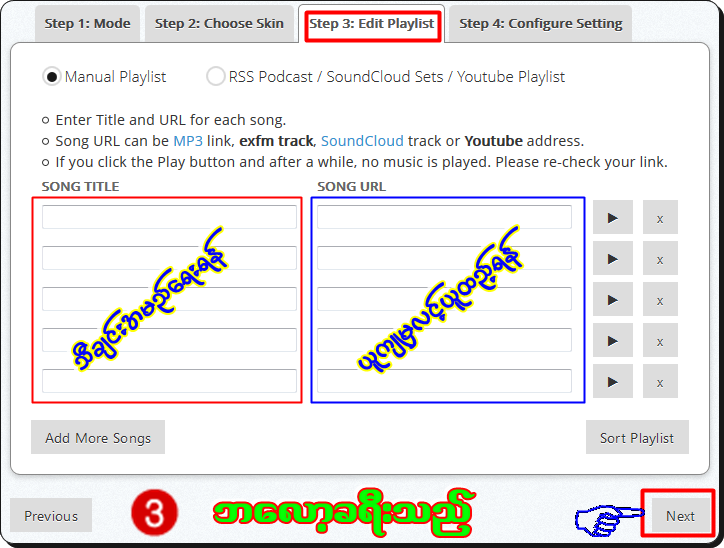
သည္အဆင့္မွာေတာ့  သီခ်င္းေတြ ထည့္တဲ့အဆင့္ေရာက္လာပါျပီ... ကဲ  မိမိတို႕ ထည့္ျခင္ေသာသီခ်င္းေတြကို  Youtube  ကိုအသင့္ဖြင့္ထားလိုက္ပါေနာ္...အလြယ္ေလးပါ..
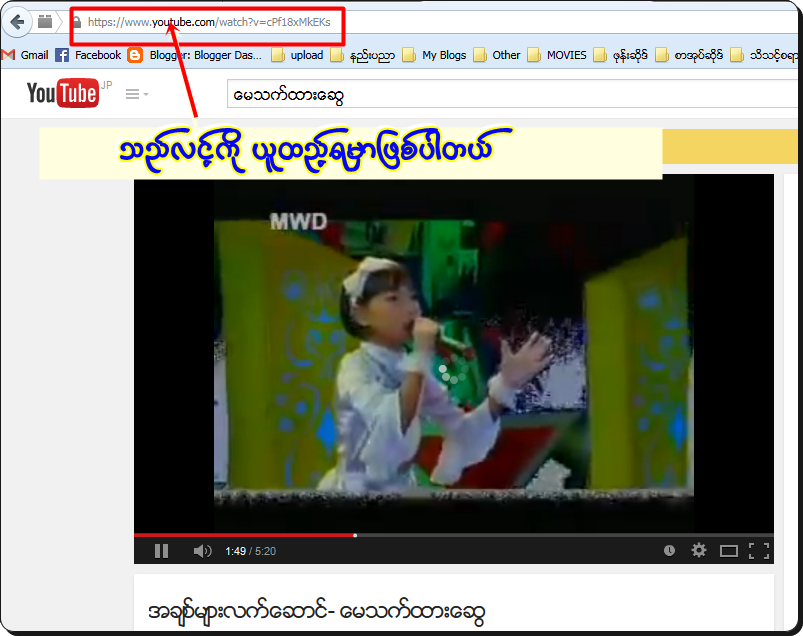
ဘယ္ဘက္ျခမ္းက သီခ်င္းအမည္ေတြေရးမည္.. ညာဘက္ကေတာ့  Youtube  ကယူလာတဲ့ လင့္ေတြ ထည့္မယ္...ဗ်ာ.. ထည့္ဖို႕ လိုအပ္ပါက ေအာက္ဘက္ဘယ္ေထာင့္က Add More Songs  ဆိုတာကလစ္ပါ။ ျပီးတာနဲ႕   Next ေပါ့ေနာ္.. ယူက်ဳက ယူနည္း ေအာက္ကပုံၾကည့္လုိက္ပါ။

Youtube  ကေန မိမိထည့္လိုေသာသီခ်င္းကို ဖြင့္လိုက္ပါ  အဲခါမွာ အေပၚ ဘားမွာ က်ေနေသာ လင့္ကို ေကာ္ပီယူ ထည့္ရမွာျဖစ္ပါတယ္...အိုေခေနာ္..ေနာက္ဆင့္ကေတာ့

သည္အဆင့္မွာေတာ့... ေနာက္ဆုံးအဆင့္ပါ  ဒါျပီးတာနဲ႕  ကုဒ္ေတြရဖို႕ဘဲက်န္ပါတယ္ေနာ္..သည္မွာ ကေတာ့  AutoPlay....Volume...Repeat    စတာေတြကို  လိုအပ္သလို ခ်ိန္ေပးလိုက္ပါ။
စိတ္ၾကိဳက္ထားပါ...ျပီးတာနဲ႕  DONE   ကိုကလစ္လုိက္ပါေနာ္.


အိုေကျပီဗ်ာ... ကုဒ္ေတြက်လာပါျပီေနာ္  သည္ကုဒ္ေတြကို.. ေကာ္ပီယူလိုက္ပါ ေနာက္ မိမိတို႕ဘေလာ့ကာ  ကို၀င္လုိက္ပါ ေအာက္ကတိုင္းထည့္ေပးလိုက္ပါ


   ►1.  Login လုပ္လုိက္ပါ ဘေလာ့ကာကို
   ►2.  Layout ကိုကလစ္ရပါ့မယ္ မိမိတို႕  Dashboard ကေနေပါ့
   ►3.  Add a Gadget ကိုကလစ္ေပးလုိက္ပါ
   ►4.  HTML/Javascript. ကိုကလစ္ျပီး က်လာတဲ့ ေဘာက္ေလးထဲမွာဘဲ
   ►5.  အေပၚကယူလာတဲ့ ကုဒ္ေတြကို ေကာ္ပီယူ ထည့္လိုက္ပါ

အားလုံးစိတ္က်န္းမာ ကိုယ္ခ်မ္းသာၾကပါေစလို႕ ဆုေတာင္းလွ်က္
ဘေလာ့ခရီးသည္

♥ သင့္အျမင္ ♥

ဘေလာ့မွာ မည္သည့္ေဆာ့၀ဲလ္မွ မသုံးဘဲ 3 D Text စာလုံးေတြေရးနည္း

မဂၤလာပါ  သည္ေန႕ ေရးျဖစ္တာေလးကေတာ့ မိမိတို႕ဘေလာ့မွာ  မည့္သည့္ေဆာ့၀ဲလ္ေတြမွ  အသုံးမျပဳ ဘဲနဲ႕  3D  Text  စာလုံးေလး ေရးနည္းကိုဘဲ ျဖစ္ပါတယ္... ဒါေလးကေတာ့  Css3 ကုဒ္နဲ႕ အသုံးျပဳ ေရးသားထားျခင္းျဖစ္တာေၾကာင့္  အသင့္ေပးထားတဲ့ ကုဒ္ေတြကိုဘဲ အသုံးျပဳ  ေရးသားလိုက္ပါေနာ္..  ႏွစ္သက္တယ္ဆို ေအာက္မွာ ထည့္နည္းနဲ႕ လိုအပ္တဲ့  ကုဒ္ေတြကို ေပးထားပါတယ္ေတာ္....ေလ့လာလုိက္ပါေနာ္

အသုံးျပဳ နည္း
=======

   ►1.  Login လုပ္လုိက္ပါ ဘေလာ့ကာကို
   ►2.  Layout ကိုကလစ္ရပါ့မယ္ မိမိတို႕  Dashboard ကေနေပါ့
   ►3.  Add a Gadget ကိုကလစ္ေပးလုိက္ပါ
   ►4.  HTML/Javascript. ကိုကလစ္ျပီး က်လာတဲ့ ေဘာက္ေလးထဲမွာဘဲ
   ►5.  ေအာက္ကေပးထားတဲ့ ကုဒ္ေတြကို ေကာ္ပီယူ ထည့္လိုက္ပါ


မွတ္ခ်က္  ။     ။  ကုဒ္ေတြထဲမွာ   http://www.aungsanmks.com  ေနရာ မိမိတို႕႔ 

ဘေလာ့အမည္အစားထိုးနိဳင္ပါတယ္... ေအာက္ဆုံး ကုဒ္ေတြထဲက
WELCOME
FROM
MY
BLOGS
ဆိုတာေတြမွာ ႏွစ္သက္ရာ စာသားကို ေရးနိဳင္ပါတယ္... ျမန္မာ စာနဲ႕လည္း အသုံးျပဳနိဳင္ပါတယ္။
 ကုဒ္ေတြမွာ  FONT  အရြယ္အစားေတြ  အက်ယ္အ၀န္း စတာေတြ  နံပါတ္ေတြပါ  ပါတယ္.. ၾကိဳက္သလို  မိမိဘေလာ့ Widget  နဲ႕ ကိုက္ညီေအာင္ ခ်ိန္းနိဳင္ပါတယ္...

ဘေလာ့ခရီးသည္
♥ သင့္အျမင္ ♥

မိမိတို႕ ဘေလာ့မွာ labels ထည့္နည္း link ခ်ိန္နည္း အျပည့္အစုံ

ဒါေလးကို ခဏခဏ လာလာေမးေနၾက လို႕ ျပန္တင္ေပးလိုက္ပါတယ္

မဂၤလာပါေနာ္ ကြ်န္ေတာ္ ေရးသားမဲ့ အေၾကာင္းအရာေလးကေတာ့ ဘေလာ့ကာ အသစ္ ညီငယ္ ညီမငယ္ အကို မ်ား အတြက္ အထူးတလည္  လိုအပ္ခ်က္ျဖစ္တဲ့  ဘေလာ့တစ္ခုမွာလည္း မရွိမျဖစ္လိုအပ္ခ်က္ တစ္ခုျဖစ္တဲ့  Menu လို႕ေခၚတဲ့ ေခါင္းစဥ္ က႑ေလးကိုဘဲ ေရးသားမွာ ျဖစ္ပါတယ္… သည္ေနရာမွာ  ကြ်န္ေတာ္ အစအဆုံး  အေနနဲ႕ ဘေလာ့တခုမွာ မူရင္းTemplate ကိုသုံးသူေတြအတြက္  ေလဘယ္ေတြ ထည့္နည္း  ေလဘယ္ေတြနဲ႕ Menuေတြလင့္ဘယ္လိုခ်ိတ္မယ္ဆိုတာေတြ ကိုေသျခာ အေသးစိတ္ ရွင္းလင္း ေဖၚျပသြားမွာ ျဖစ္ပါတယ္… Template  ကိုေဒါင္းျပီး ထည့္သြင္းအသုံးျပဳ သူေတြအတြက္လည္း ပါလာတဲ့ Menu ေတြကို Html မွာ လင့္ေတြဘယ္လို၀င္ခ်ိတ္မယ္  ဆိုတာ ကိုပါ  ေသျခာ စြာ ပုံေလးေတြနဲက ရွင္းျပသြားမွာျဖစ္ပါတယ္

ကဲ စၾကမယ္ေနာ္.....

မူရင္း  TEMPLATE   ပိုင္ရွင္မ်ားအတြက္
======================
( ၁  )      မထမဆုံးအေနနဲ႕  ဘေလာ့မွာ    Labels ထည့္ဖို႕    မိမိတို႕ ဘေလာ့ကို    Sing In   ၀င္လိုက္ပါေနာ္  

မိမိတို႕ ဘေလာ့ကာ ရဲ႕   Layout   ကို၀င္ရမွာ ျဖစ္ပါတယ္... အေပၚပုံမွာ ျပထားသလို ၀င္ေပးလိုက္ပါ။

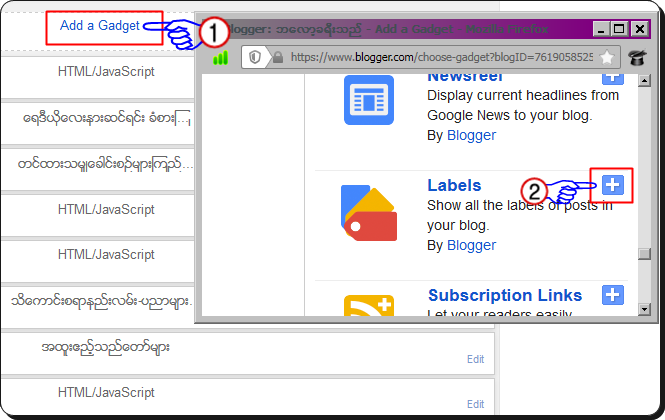
အိုေက  ေရာက္တာနဲ႕ အေပၚကပုံတိုင္းေတြ႕ရပါမယ္...ဒါဆို Add a Gadget    ဆိုတာေလးကို ကလ္စေပးလုိက္တာနဲ႕ ေဘာက္ေလးတစ္ခုက်လာမွာ ျဖစ္ပါတယ္  အဲေဘာက္ထဲမွာဘဲ    Lables   ဆိုတာကို လိုက္ရွာလုိက္ပါ.. ေတြ႕႔ျပီဆိုတာနဲ႕  အေပါင္းလကၡဏာေလးကို  ကလစ္ေပးလိုက္ပါ..


အေပၚကပုံေလးတိုင္းက်လာမွာ ျဖစ္ပါတယ္  ဒါဆို   မိမိတို႕ဘေလာ့မွာ  Labels   တစ္ခုကို ရရွိပါျပီ...
က်ေနာ္ မွင္နီ ၀ိုင္းျပထားသလို ထားေပးနိဳင္ပါတယ္  ေရြးခ်ယ္မယ္ဆိုလည္းရပါတယ္ေနာ္...
ျပီးတာနဲ႕   SAVE   ေပးလို႕ရပါျပီ... ဘေလာ့ကို ၾကည့္လိုက္ပါေနာ္....


ဘေလာ့မွာ     ေလဘယ္ေတြ   အေပၚကတိုင္းေတြကေနရမွာ ျဖစ္ပါတယ္... အဲလို ေခါင္းစဥ္ေလးေတြနဲ႕ ျဖစ္ေနဖို႕ဆိုတာကလည္း  မိမိတို႕   ပို႕စ္တင္စဥ္အခါက  ညာဘက္မွာ labels  ဆိုတာေလးရွိတာ ၾကည့္လိုက္ပါ  အဲတာေလးကလစ္ျပီး  ကိုယ္တင္တဲ့  ပို႕စ္ရဲ႕ အမ်ိဳးအစားကို အမည္ေပးခဲ့ရတာပါ... ဥပမာအားျဖင့္   ။            ။ ေဆာ့၀ဲလ္-ကဗ်-ေဆာင္းပါး-
စသျဖင့္ေပါ့... ကိုယ္တင္တဲ့ အေၾကာင္းရာနဲ႕ ညီတဲ့ အမည္ေလးတပ္ေပးထားခဲ့ရပါတယ္...ဒါမွလည္း ခုက်ေနာ္ျပတဲ့  ပုံေလးတိုင္း ေပၚလာမွာ ျဖစ္ပါတယ္....
ကဲ ေလဘယ္ရျပီဆိုတာနဲ႕.... ဘေလာ့မ်ားမွာ ေတြကေနရတဲ့  အေပၚက Menu  Bar  ေလးကို ထည့္ၾကမယ္... အဲထည့္ထားတာနဲ႕  ခုလုပ္ျပီးေသာ    Labels    နဲ႕ မွ လင့္ျပန္ခ်ိတ္ ၾကမယ္..


( ၂ )      ဒုတိယအေနနဲ႕ မူရင္း  Template ေတြမွာ  မပါတဲ့  အေပၚဘားက  ေခါင္းစဥ္ေတြကိုထည့္ၾကမယ္... အဲလိုအလြယ္ ထည့္ဖို႕  ကုဒ္ေတြလိုအပ္ပါက
သည္ေနရာေလးမွာ           ၀င္ယူနိဳင္ပါတယ္ေနာ္....ကဲထည့္မယ္
အဲအတြက္  မိမိဘေလာ့    Layout   ကိုသြားပါ အေပၚမွာ ပုံျပထားပါတယ္...

 ေရာက္တာနဲ႕ မိမိတို႕ေတြကေနရတဲ့   Add a Gadget   ဆိုတာကိုကလစ္လိုက္ပါ..
ေဘာက္အလြတ္ေလးတစ္ခုက်လာမယ္ေနာ္...အဲထဲကိုမွ  မိမိထည့္လိုတဲ့  Menu Style  ကုဒ္ေတြကို  ထည့္ေပးလိုက္ပါေနာ္...ေအာက္မွာ ပုံေလးၾကည့္လိုက္ပါ။

ရွင္းပါတယ္ေနာ္  ထည့္ထားတဲ့ ကုဒ္ေလးေတြပါ... ဒါကို လင့္ခ်ိတ္ၾကမယ္ေနာ္....
ကုဒ္ေတြမွာ  ေခါင္းစဥ္အမည္ ထည့္ဖို႕ နဲ႕  လင့္ထည့္ဖို႕ ေနရာ ၂   ခုပါေနမွာပါ
ေနာက္က အမည္ေလးေတြ မွာ မိမိတို႕ အေပၚဆုံးက  လု္ပခဲ့တဲ့  labels   ထဲကအမည္ေလးေတြတိုင္း
အမည္ေတြ တပ္ေပးလိုက္ပါ... သူ႕ေရွ႕မွာ ျမင္ေနရတဲ့   " # "  ေနရာေလးကေတာ့  လင့္ခ်ိတ္ဖို႕ေနရာေလးျဖစ္ပါတယ္... ဘေလာ့ကို ဖြင့္ထားလိုက္ပါ   အဲမွာ ရွိေနတဲ့  labels ေတြကေန လင့္ကိုယူၾကမယ္...ေနာ္....


လင့္ခ်ိတ္ဖို႕ အတြက္  ေစာေစာက  လုပ္ခဲ့တဲ့  မိမိဘေလာ့ေပၚက   labels  ကိုသြားလိုက္ပါ ေရာက္တာနဲ႕
ေလဘယ္ တခုခ်င္းဆီကို ခ်ိတ္ၾကမွာ ျဖစ္ပါတယ္... အေပၚဆုံးတစ္ခုကို ခ်ိတ္ျပမယ္... ေခါင္းစဥ္အမည္ေလးေပၚ  ေမာက္တင္  ညာကလစ္ေပးလိုက္ပါ  က်လာတဲ့ ထဲက
Copy Link Location  ဆိုတာကိုကလ္စလိုက္တာနဲ႕ မိမိတို႕ လင့္ကို ယူလိုက္ျပီးျဖစ္ပါတယ္...ေနာ္....
ဒါဆို အေပၚကပုံမွာ ျပထားသလို  မိမိိတို႕ထည့္ထားေသာ   ေခါင္းစဥ္ကုဒ္ေတြ ဆီသြားလုိက္ပါေနာ္...
ပုံမွာ ျပထားသလိုပါဘဲ  ေကာ္ပီယူလာတဲ့  လင့္ိကုိ  ကုဒ္ထဲက  " # " ဆိုတဲ့  #  ေနရာေလးမွာ အစားထိုး  Past    ခ်ေပးလိုက္ပါေနာ္... ဒါဆို အဲအမည္ရွိ ေခါင္းစဥ္တခုအတြက္ လင့္ခ်ိတ္ လိုက္ျပီးျဖစ္ပါတယ္...
က်န္ေသာ ေခါင္းစဥ္အမည္ မ်ားကိုလည္း ထို႕နည္းတူစြာ  ေကာ္ပီယူ လာ  ပါတ္ခ်...နည္းလမ္းနဲ႕  ရွိသမွ် အားလုံး ခ်ိတ္ လိုက္လို႕ရပါျပီ.... ျပီးတာနဲ႕ ေဆ့လိုက္ပါ.. ဘေလာ့ေပၚျပန္ၾကည့္ပါ... ခ်ိတ္ထားေသာ ေခါင္းစဥ္ေလးကို ကလစ္ၾကည့္ပါ... ကဗ်ာ  ဆိုတာကိုခ်ိတ္ တယ္ဆိုပါေတာ့  ကလစ္ၾကည့္ပါ  မိမိတင္ထားေသာ  ကဗ်ာ   မ်ားသာလွ်င္  က်လာမွာျဖစ္ပါတယ္... ေအာင္ျမင္ပါျပီေနာ္....

********************......................*********************

ေဒါင္းယူျပီး အစားထိုးသုံးေသာ   TEMPLATE  မ်ားအတြက္
===============================


ေနာက္ ထပ္ေရးမွာကေတာ့    Template  ကိုေဒါင္းျပီး ေအာ္တိုပါလာတဲ့   Menu   ေတြကို   HTML  မွာ၀င္ျပီး လင့္ခ်ိတ္နည္းဘဲ ျဖစ္ပါတယ္.... သည္ေနရာမွာ... အေပၚက ခ်ိတ္ခဲ့သလို အကုန္ တူတူပါဘဲ
HTML  မွာ၀င္ရတာဘဲကြာပါတယ္   ေကာ္ပီယူတာ....ပါတ္ခ်တာ...အားလုံးဟာ...  အတူတူျဖစ္ေနတာမို႕  သိပ္ မေျပာေတာ့ဘူေနာ္  ေလရွည္တယ္ ထင္ေနမယ္..ေိေိ  သိသူမ်ားကေပါ့...


ဘေလာ့ကာ   Layout    ကေနတဆင့္   Template   ဆိုတာကလ္စ၀င္လိုက္ပါ...ေနာ္


ေရာက္တာနဲ႕   Edit  HTML     ဆိုတာေလးကိုကလ္စ၀္ငလိုက္ပါ....

 ဒါဆို မိမိတို႕ ေအာ္တို ပါလာတဲ့   MENU  ေတြကို ဘယ္လိုရွာၾကမလဲ  လြယ္ပါတယ္.... 
Ctrl + F  ကိုႏွိပ္ေပးလိုက္တာနဲ႕   Search   Box  ေလးက်လာမယ္  က်လာတာထဲကို  Home    ဆိုတာေလးေရးထည့္ျပီး    Enter   ကိုေခါက္ပါ  ဘေလာ့မွာ ျမင္ေနရတဲ့ ေအာ္တိုပါလာတဲ့ ေခါင္းစဥ္ ေလးေတြ ေမတြ႕မခ်င္း  Enter   ကိုဆက္ေခါက္ေပးလိုက္ပါ  ေတြ႕တာနဲ႕   ရပ္လိုက္ပါေနာ္..အေပၚပုံလိုေပါ့...ကဲ လင့္ေတြ႕ေတာ့
အေပၚကနည္းလိုဘဲ  ေခါင္းစဥ္ အမည္ေတြေပးမယ္.... ေနာက္ လင့္ခ်ိတ္မယ္ေပါ့.....


ပုံေလးၾကည့္တာနဲ႕  ရွင္းမယ္ထင္ပါတယ္... အေပၚမွာလည္းရွင္းျပထားေတာ့  ထပ္မေျပာေတာ့ပါဘူးေနာ္ သည္ေနရာမွာ  အထူးသတိထားရမွာကေတာ့  html   ၀င္တဲ့ခါ  ကုဒ္ဒင္းေတြ အတိမ္းေစာင္းမခံပါဘူး  ေကာ္လံေလးတခု ပ်က္က်န္တာနဲ႕  HTML ERROR  တက္ျပီး  ပ်က္တတ္ပါတယ္..သတိထားေပးေစလိုပါတယ္... လင့္ေတြခ်ိတ္ျပီးတာနဲ႕    Preview  Template   ဆိုတာကို ကလစ္ကလစ္ျပီး စစ္ေဆးလိုက္ပါ  ပုံနဲ႕တကြ ျမင္ေနရမွာပါ..ေသျခာျပီ ဆိုတာနဲ႕ 
  Save Template  ဆိုတာကို ကလစ္ေပးလိုက္ပါေနာ္...
ဒါဆိုရင္ေတာ့  ဘေလာ့မွာ   ေခါင္းစဥ္  မယ္ညဳ ထည့္သြင္းနည္း  လင့္ခ်ိတ္နည္းကို  အေသးစိတ္ ျပီးုျပည့္စုံမယ္လို႕  ေမွ်ာ္လင့္ပါတယ္.... လိုအပ္ခ်က္မ်ားရွိခဲ့ပါက..
www.aungsanmks.com  ရဲ႕ခ်က္ေဘာက္မွာ ျဖစ္ေစ  aungaungmks@gmail.com ကိုအပ္၍ျဖစ္ေစ
အကူညီေတာင္းဆိုနိဳင္ပါတယ္...


PDF  စာအုပ္အျဖစ္ ေဒါင္းယူလိုပါက
DOWNLOAD HERE 
    ( OR )
DOWNLOAD HRER

ဘေလာ့ပညာမ်ားကို ေလ့လာမိသမွ်  ဆက္လက္ ေရးသား မွ်ေ၀ေနပါမည္..
ဘေလာ့ခရီးသည္
ေအာင္ေအာင္ ( မန္းၾကီးေစာက္)
ဒီပဲယင္း